Photoshop合成创意的打火机冷Se调场景(3)

ps基础教程
2011-5-23 07:40:45 文/王子轩
步骤3:
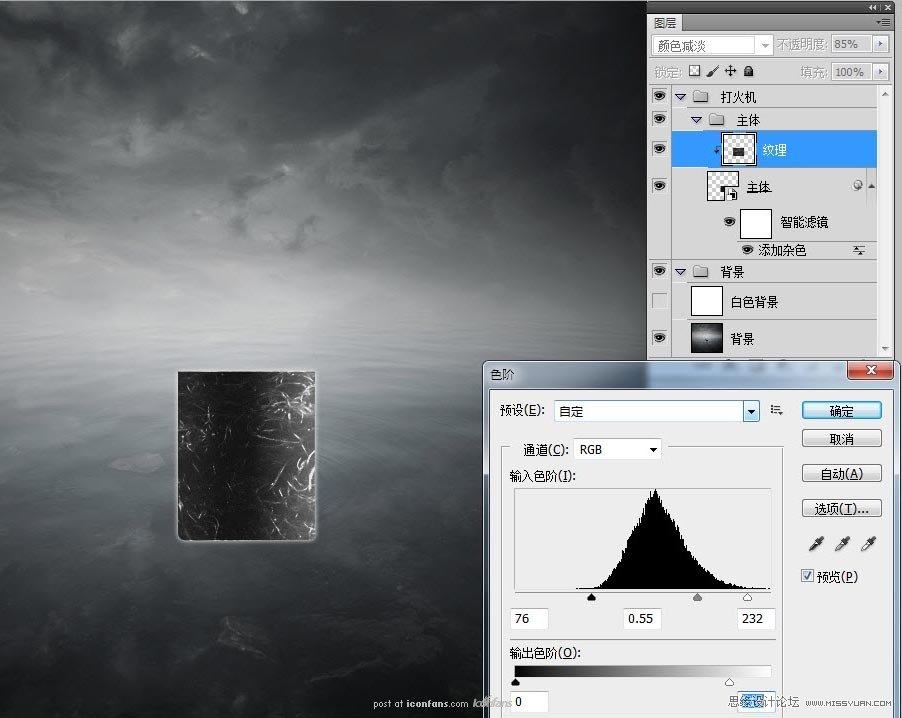
这一步我们将使用纹理来为打火机主体来添加纹理。首先,打开素材文件里面的“纹理”图片,将其拖放至打火机主体图层之上,将其大小缩放成合适大小[CTRL+T].然后点击顶部菜单栏:
图层-创建剪贴蒙版 .并将“纹理”图层模式设置为:颜色减淡,不透明度设置为85%.然后点击菜单栏:
图像 – 调整- 去色[Shift+ctrl+U]. 然后使用色阶命令 [CTRL+L] . 根据你的实际情况而定,直到你觉得满意为止。这一步完成之后你将得到以下类似效果.
步骤4:
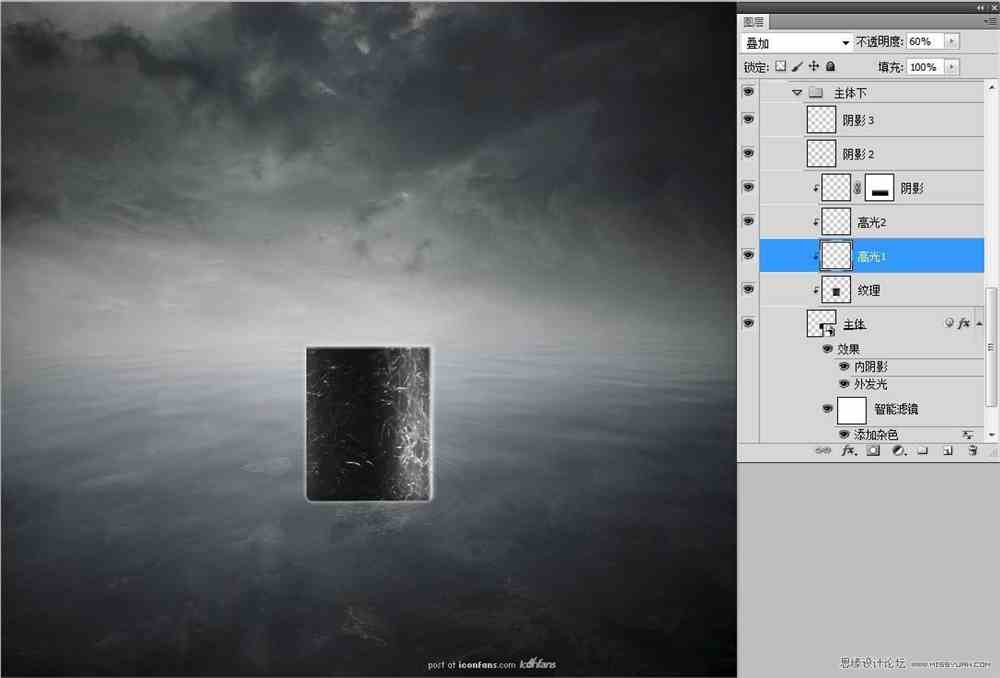
为主体添加高光.阴影.使主体为看上去更加逼真.这一步我使用到了高斯模糊来处理高光和阴影边缘.当然你也可以进一步的刻画。使其看上去更接近于真实物品。完成这一步之后你将得到与下面图片类似效果。
步骤5:
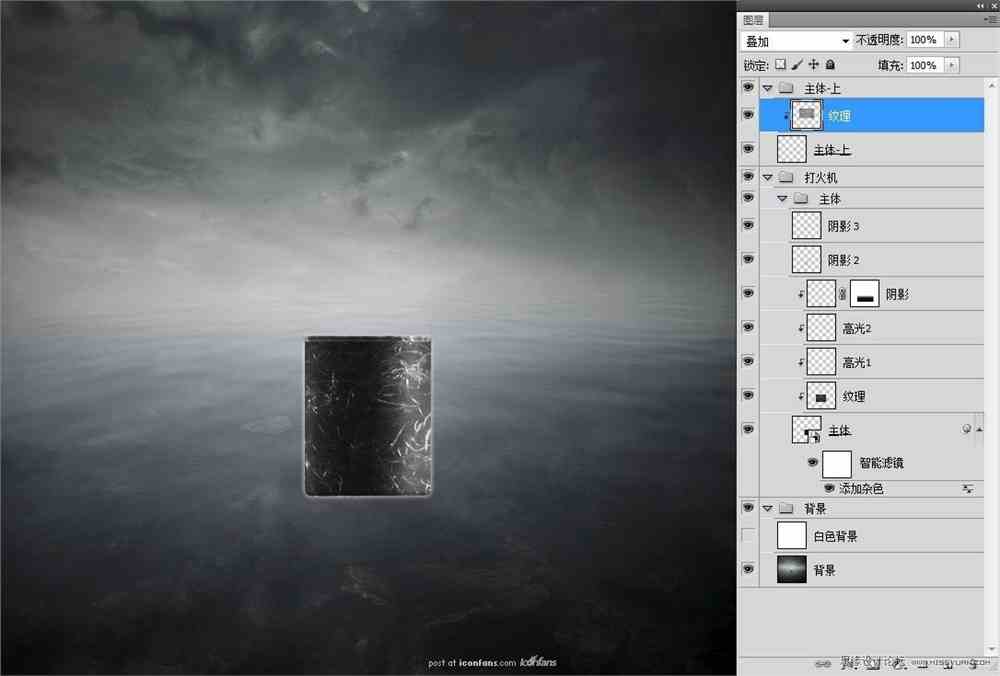
绘制主体物上半部分形状.上半部分的绘制步骤大致和主体的绘制流程大同小异,只是形状不同而已,请同学根据1-5个步骤的方法来绘制主体上半部分。绘制完了以后你将得到一个与以下图片类似的物体。
共5页: 上一页 [1] [2] 3 [4] [5] 下一页
.jpg)
.jpg)
.jpg)
.jpg)
.jpg)
.jpg)
.jpg)
.jpg)

.jpg)
.jpg)
.jpg)
.jpg)
.jpg)
.jpg)
.jpg)
.jpg)
.jpg)
.jpg)
.jpg)
.jpg)
.jpg)

.jpg)
.jpg)
.jpg)
.jpg)
.jpg)
.jpg)
.jpg)
.jpg)
.jpg)
.jpg)


.jpg)
.jpg)
.jpg)
.jpg)
.jpg)
.jpg)

.jpg)
.jpg)
.jpg)
.jpg)
.jpg)
.jpg)
.jpg)
.jpg)
.jpg)
.jpg)

.jpg)


