Photoshop合成创意的打火机冷Se调场景(2)

ps基础教程
2011-5-23 07:40:45 文/王子轩
步骤2:
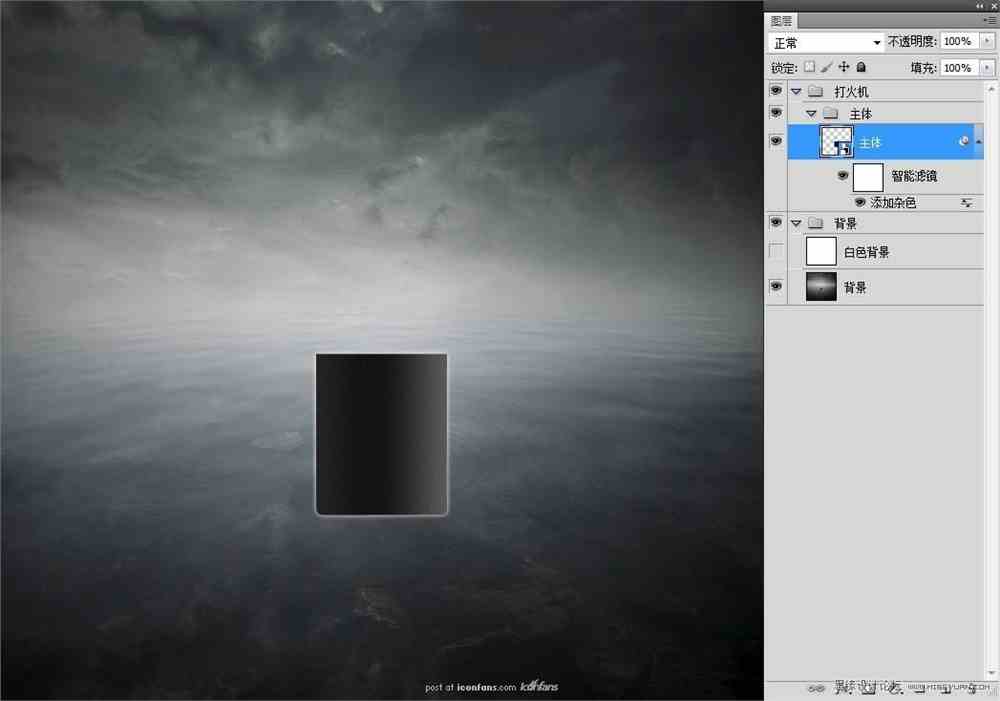
我们现在需要使用钢笔工具绘制一个打火机。新建一个图层组将其命名为“打火机”,然后再在“打火机”图层组下面新建一个图层组,将其命名为“机身”不用担心剩下的背景细节 – 我们将在绘制完“打火机”以后处理它。首先我们将绘制打火机的主体,这里我们使用的是钢笔工具。颜色为黑色,添加图层样式:外发光. 渐变叠加。
这一步完之后将其图层转换为智能图层,并为其添加杂色。
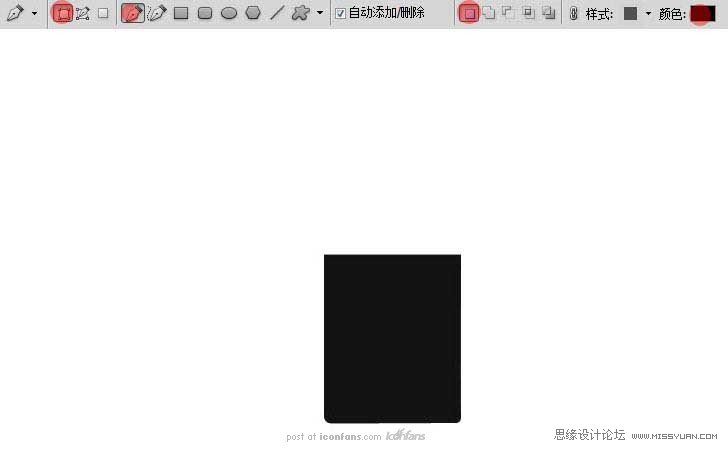
用钢笔创建主形体
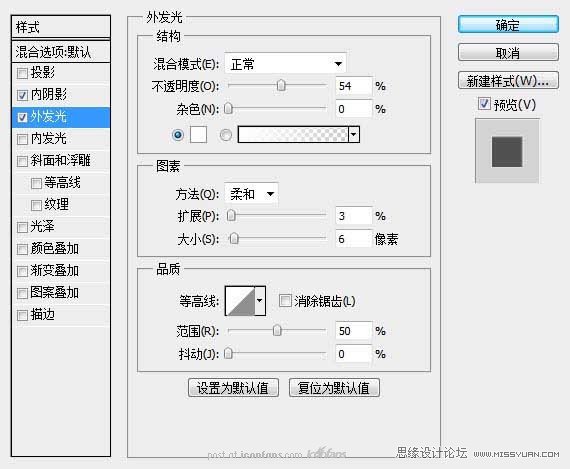
图层样式-外发光
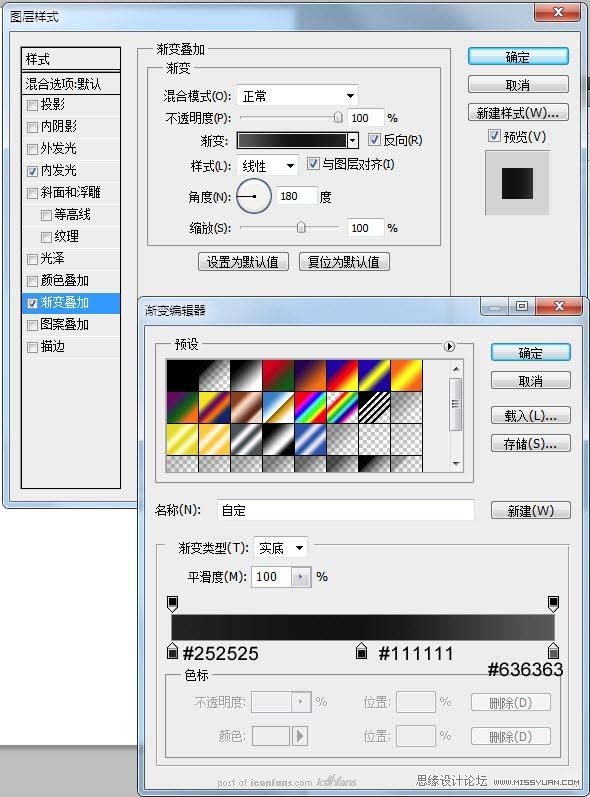
图层样式-渐变叠加
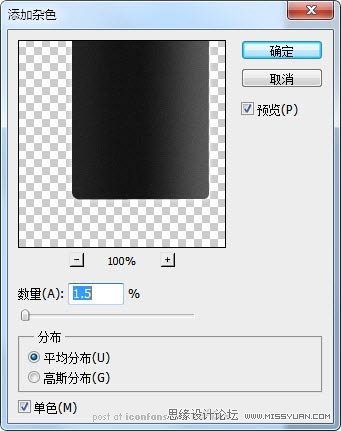
添加杂色
这一步完成之后你将得到以下图形:
共5页: 上一页 [1] 2 [3] [4] [5] 下一页
.jpg)
.jpg)
.jpg)
.jpg)
.jpg)
.jpg)
.jpg)
.jpg)

.jpg)
.jpg)
.jpg)
.jpg)
.jpg)
.jpg)
.jpg)
.jpg)
.jpg)
.jpg)
.jpg)
.jpg)
.jpg)

.jpg)
.jpg)
.jpg)
.jpg)
.jpg)
.jpg)
.jpg)
.jpg)
.jpg)
.jpg)


.jpg)
.jpg)
.jpg)
.jpg)
.jpg)
.jpg)

.jpg)
.jpg)
.jpg)
.jpg)
.jpg)
.jpg)
.jpg)
.jpg)
.jpg)
.jpg)

.jpg)


