Photoshop合成创意的打火机冷Se调场景(4)

ps基础教程
2011-5-23 07:40:45 文/王子轩
步骤6:
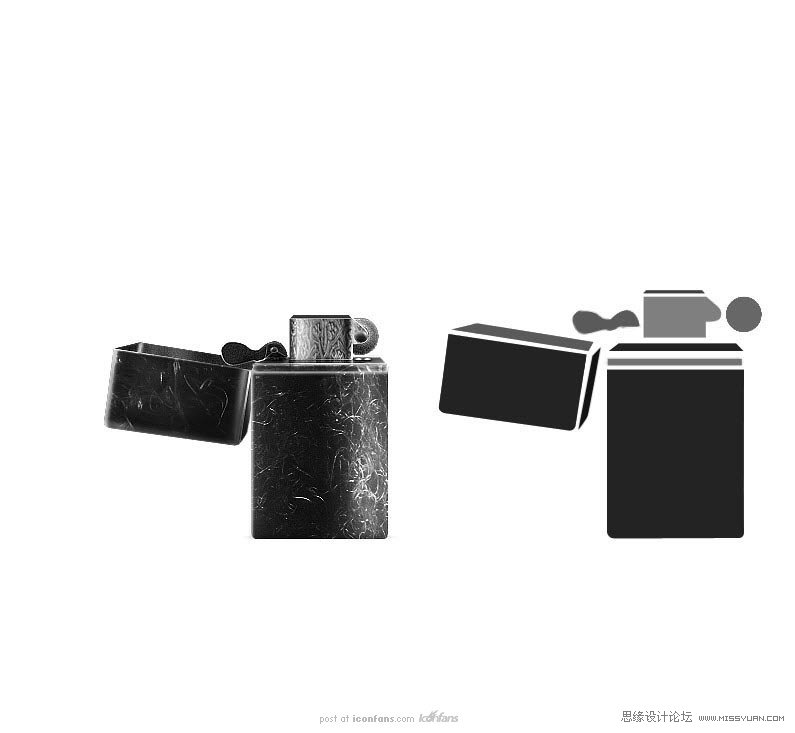
这一步我们将完成这个打火机制作.具体的操作方法大致和主体物的制作差不多,形体-上色-质感纹理-最后刻画。我将整个打火机的形状和组合以黑白图的方式列举出来,因为如果全部流程写出来的话,浪费太多的时间,而大致方法又和1-5个步骤差不多。没有必要。特别强调的就是打火机与打火机盖子的连接地方注意大家仔细观察上面的纹路,这些纹路都可以通过钢笔工具绘制出来,然后打火机滚轮运用了一个径向渐变和杂点的运用,钢笔绘制请浏览参考其他图标.物品制作教程。如:使用Photoshop绘制海盗角色,使用photoshop和IIIustrator制作一个台灯
步骤7:
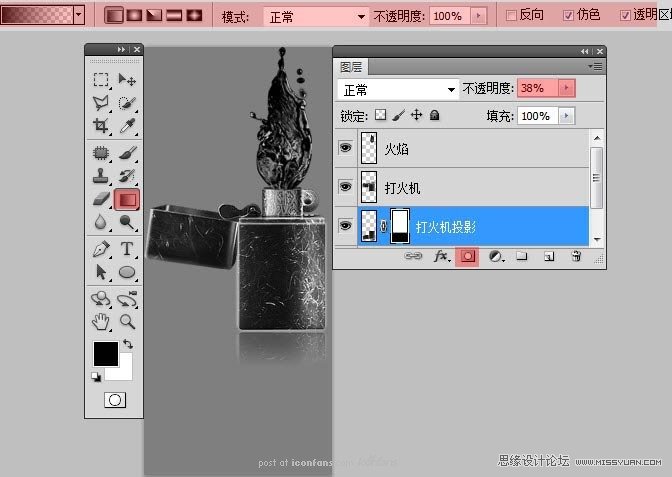
这一步我们将来完成剩余背景,火焰和修饰,这也是我想通过这个教程想传达给大家的东西。首先,我们复制这个打火机组,将其转换为智能图层。然后打开素材包里的黑色火焰素材,将它拖放到智能图层之上.拖放到合适的位置,然后再复制一层这个打火机的智能图层。点击菜单栏:
图像 – 图像旋转 – 垂直翻转画布,然后为你添加蒙版.使用前景色设置为黑色,然后使用渐变工具,填充其蒙版。
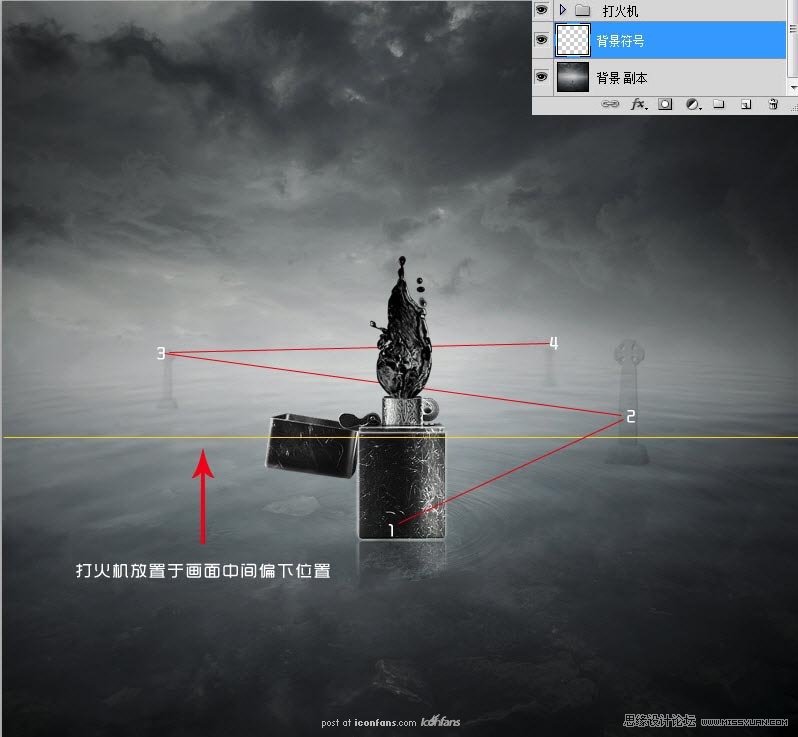
然后将背景图片拖放至打火机图层下。并建立新的图层,添加背景元素符号。
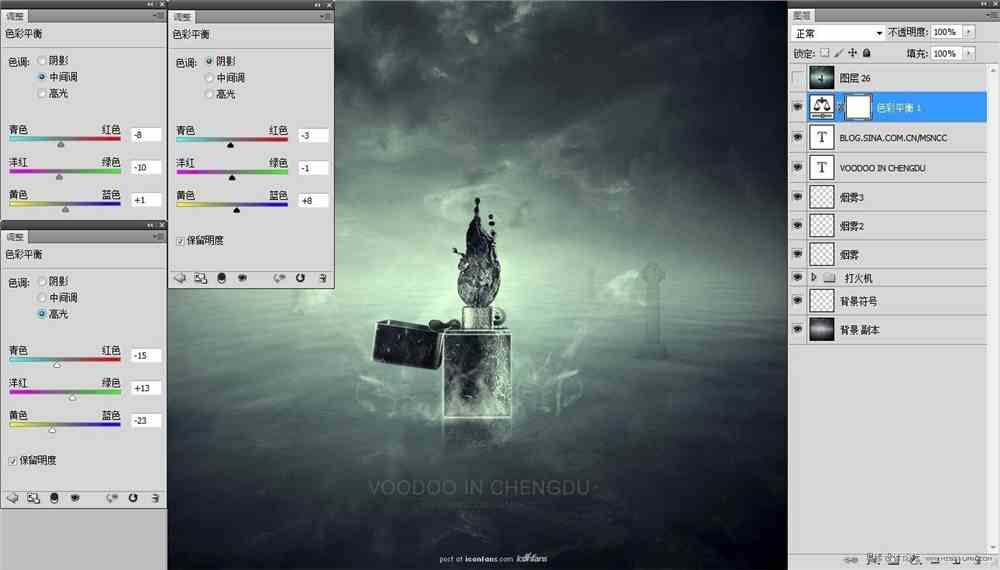
利用高斯模糊,控制画笔大小和透明度.对符号的远近虚实进行处理。
共5页: 上一页 [1] [2] [3] 4 [5] 下一页
.jpg)
.jpg)
.jpg)
.jpg)
.jpg)
.jpg)
.jpg)
.jpg)

.jpg)
.jpg)
.jpg)
.jpg)
.jpg)
.jpg)
.jpg)
.jpg)
.jpg)
.jpg)
.jpg)
.jpg)
.jpg)

.jpg)
.jpg)
.jpg)
.jpg)
.jpg)
.jpg)
.jpg)
.jpg)
.jpg)
.jpg)


.jpg)
.jpg)
.jpg)
.jpg)
.jpg)
.jpg)

.jpg)
.jpg)
.jpg)
.jpg)
.jpg)
.jpg)
.jpg)
.jpg)
.jpg)
.jpg)

.jpg)


