Photoshop设计清爽的洗发水广告教程

ps基础教程
2011-5-23 07:40:37 文/梁梓涵
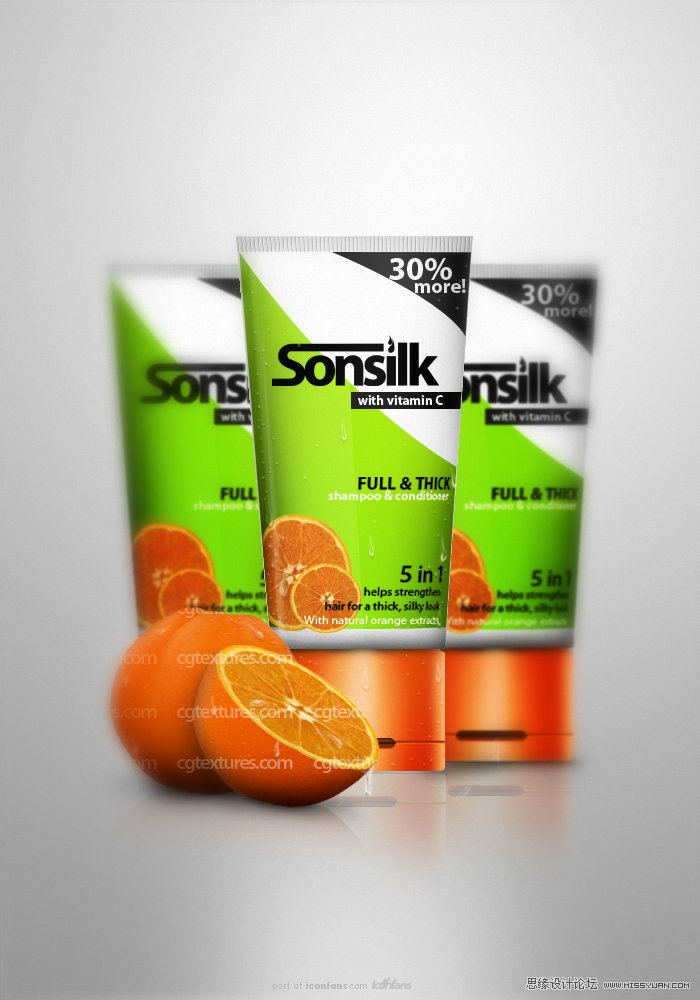
最终效果预览
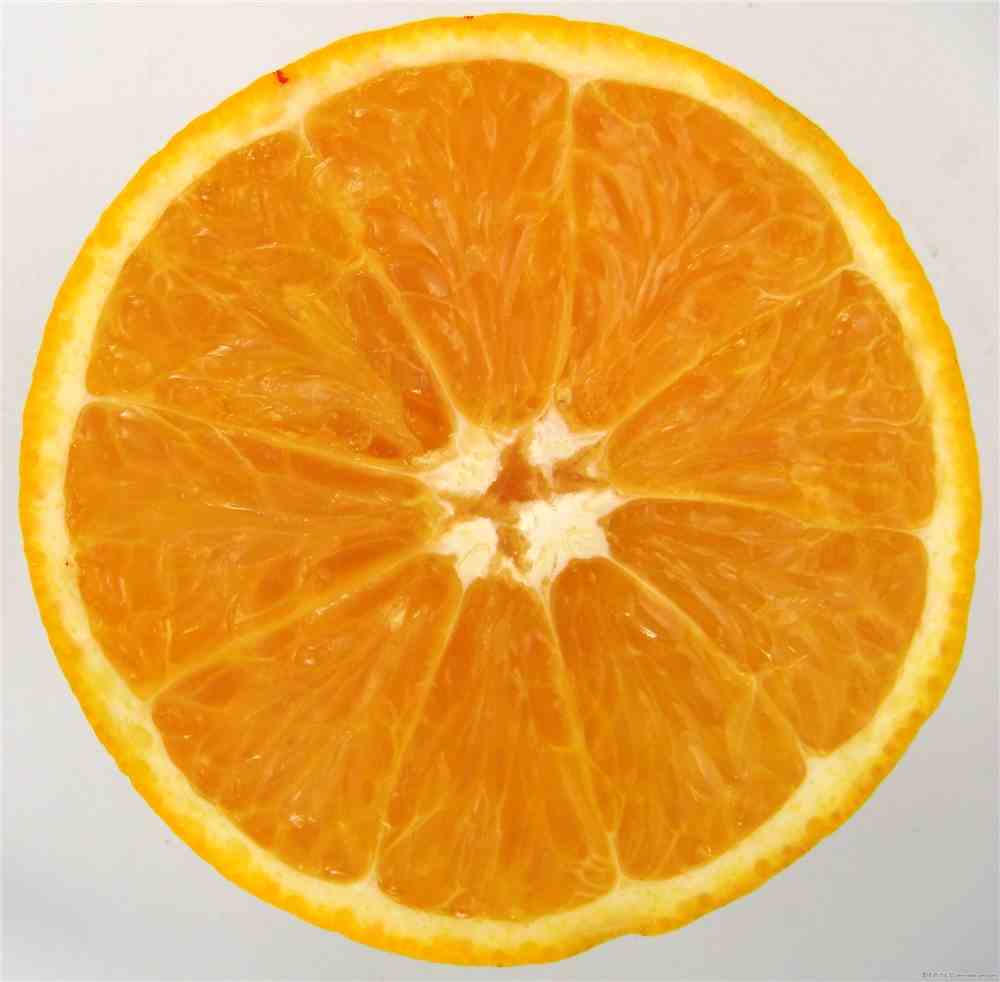
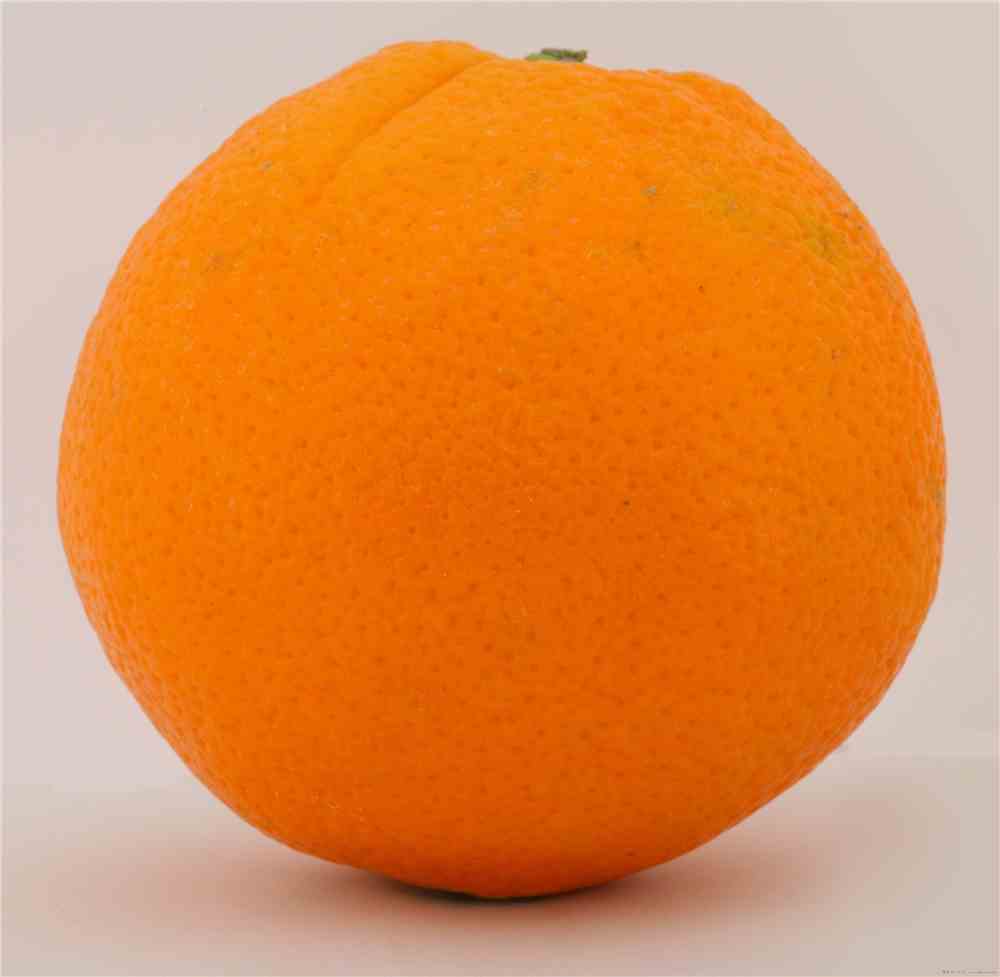
本教程所需素材:
下面列出的是本教程制作过程中需要用的素材
第一步
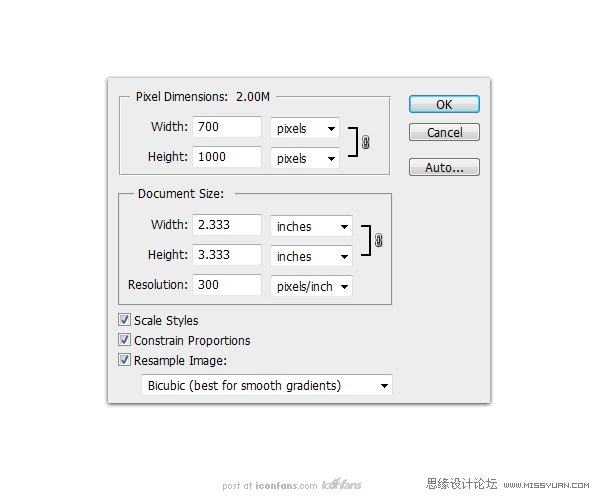
我们在photoshop中新建文件,宽700px、高1000px,分辨率300dpi。
第二步
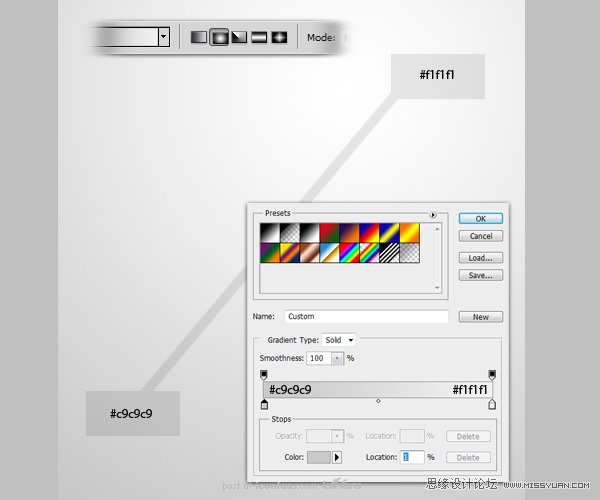
选中渐变工具,选择“径向渐变”选项,渐变色设置为#c9c9c9到#f1f1f1,然后拖拽鼠标创建径向渐变如下图所示:
第三步
然后使用钢笔工具画两个形状放在各自单独的图层上:
1. 该图层用来存放洗发水瓶的瓶身,我们把它命名为“主体”
2. 该图层用来存放洗发水瓶的盖子,我们把它命名为“盖子”
效果如下图:
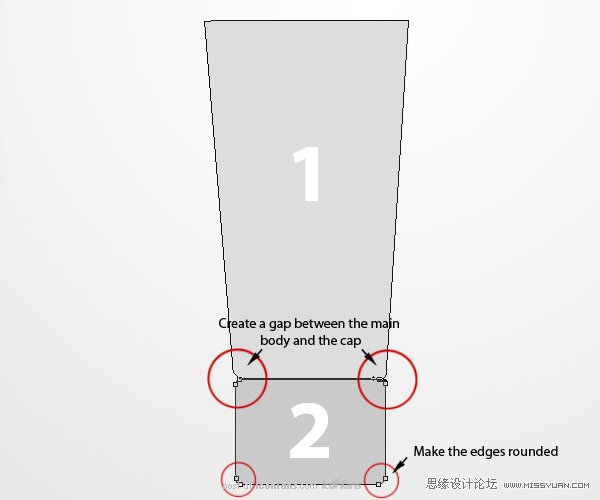
附:create a gap between the main body and cap 在盖子和瓶身之间留一条缝隙
make the edges rounded 圈出来的地方用圆角过渡
第四步
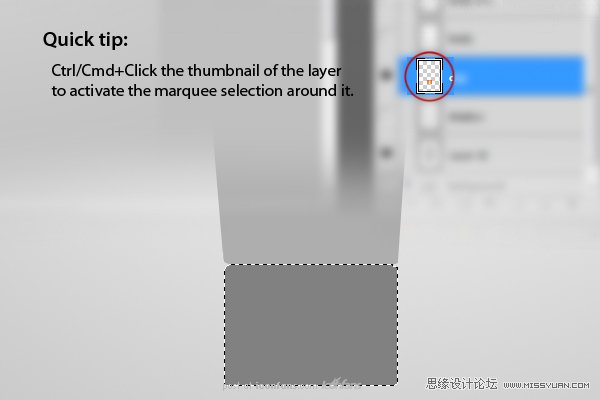
接下来为我们创建的2个形状添加颜色和阴影。首先我们获得盖子的选区,然后我们将在选区的四周看到黑白相间的虚线。获得选区是为了限制笔刷的作用范围,选区以外的区域将不会被着色。
quick tip:
Ctrl+Click the thumbnail of the layer to activate the marquee selection around it。
快速技巧:
按住Ctrl键单击图层缩略图可以获得圆角矩形选区
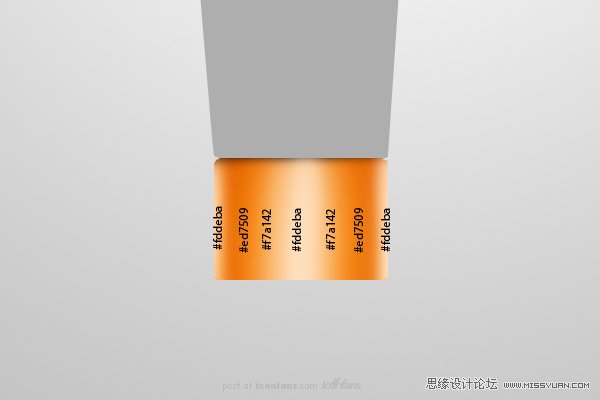
接下来,使用笔刷工具,设置笔刷大小 90px左右,硬度0%,使用如下图所示的颜色值分别为瓶盖着色(当然在这里你也可以使用水平的线性渐变进行填充)。下图所示颜色之所以如此排布,完全是为了营造瓶盖的立体感。
第五步
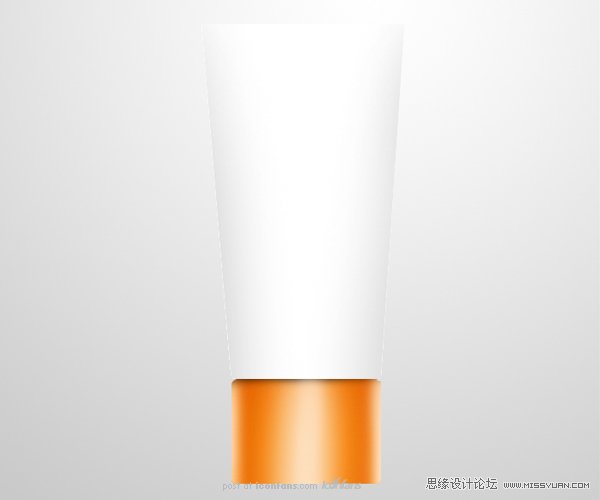
使用笔刷工具,参数设置同上,为瓶身进行着色。在瓶身的两侧着深色,是为了营造视觉上的效果-力图通过颜色变化客观体现瓶身立体感。
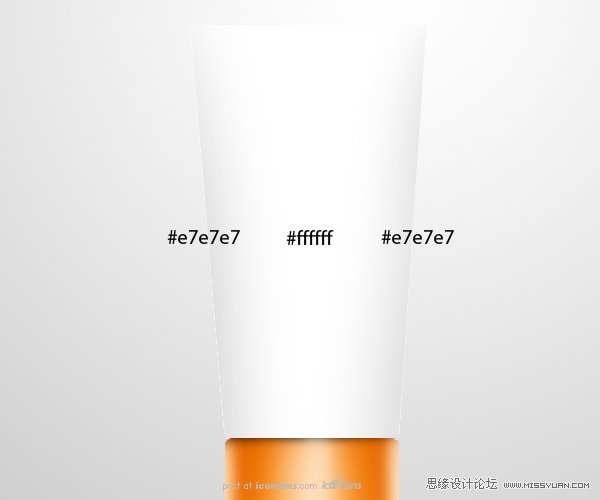
如下是瓶身和盖子的效果预览
第六步
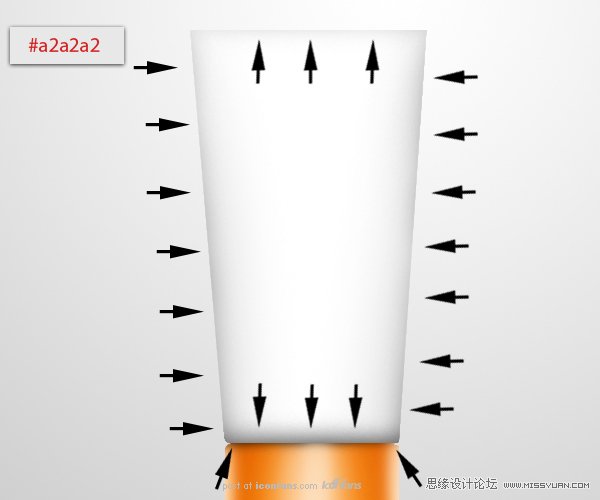
在为瓶身添加完基本的阴影后,我们继续用更深的灰色#a2a2a2来刻画瓶子的细节。在本步骤中,我们将把瓶身的上、下两边缘包含进来一同处理(需要刻画的区域如下图箭头所指)。记住:瓶身上方的阴影要略淡于下方阴影。
第七步
接下来我们制作横贯瓶身的那道绿条。首先,新建图层命名为“绿条”,然后使用钢笔工具创建如下图所示形状,确保它平滑且完美的跟瓶身的轮廓吻合。路径画好后,右击鼠标,从下拉菜单中选择“取得选区”。
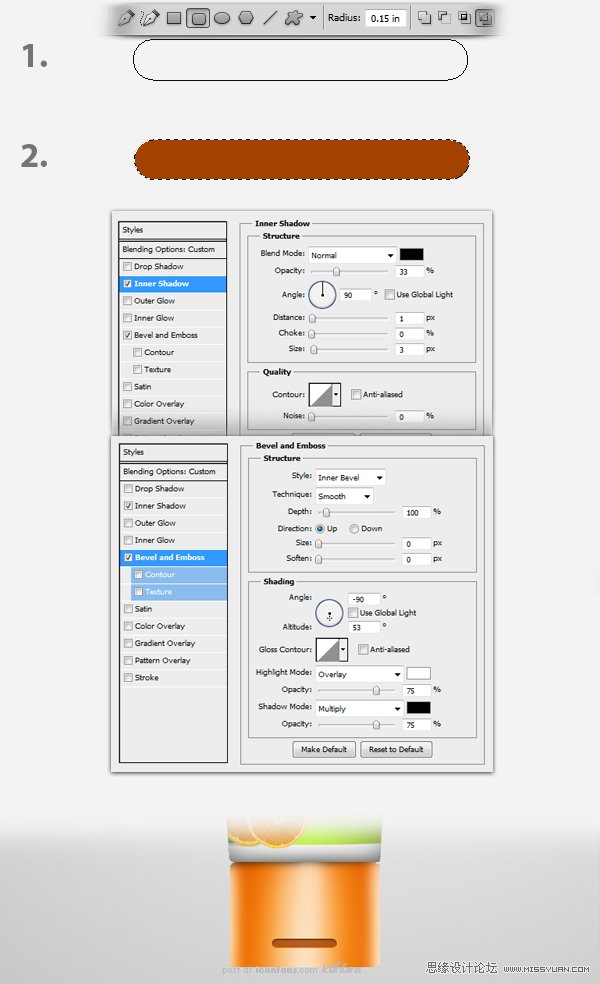
basic knowledge of the pen tool(P) will help you to be faster in making shapes and color application
掌握钢笔工具的基本应用能帮助你更快速的绘制形状路径然后着色
第八步
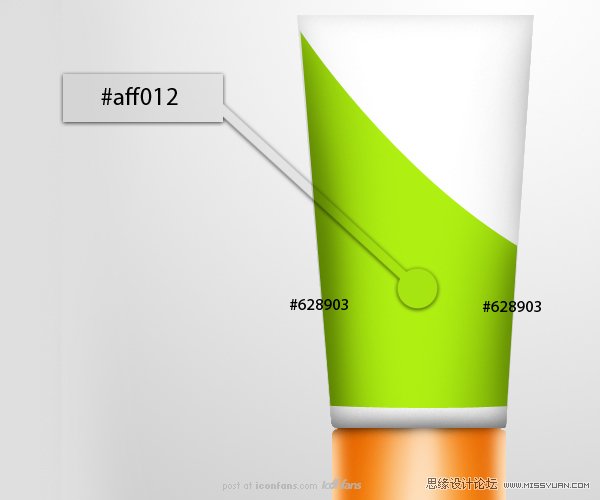
接下来使用油漆桶工具为选区着色#aff012。然后选中笔刷工具,设置为中等压力,使用颜色#628903 涂抹瓶身的左右两侧,效果如下图所示:
共5页: 1 [2] [3] [4] [5] 下一页
.jpg)
.jpg)
.jpg)
.jpg)
.jpg)
.jpg)
.jpg)
.jpg)

.jpg)
.jpg)
.jpg)
.jpg)
.jpg)
.jpg)
.jpg)
.jpg)
.jpg)
.jpg)
.jpg)
.jpg)
.jpg)

.jpg)
.jpg)
.jpg)
.jpg)
.jpg)
.jpg)
.jpg)
.jpg)
.jpg)
.jpg)


.jpg)
.jpg)
.jpg)
.jpg)
.jpg)
.jpg)

.jpg)
.jpg)
.jpg)
.jpg)
.jpg)
.jpg)
.jpg)
.jpg)
.jpg)
.jpg)

.jpg)


