Photoshop设计清爽的洗发水广告教程(2)

ps基础教程
2011-5-23 07:40:37 文/梁梓涵
第九步
接下来为瓶子刻画细节,我们需要用到素材-橙子的横断面。选中魔术棒工具,如下图1所示点击橙子外侧的浅色区域,取得选区。接下来,点击菜单栏上的"定义选区边缘"按钮,在弹出的对话框中,选择“智能半径”,然后其他参数保持默认,如下图2。最终抠出来的橙子见下图,复制图层然后把图层副本隐藏备用。

第十步
ctrl+T调整橙子大小,如下图1.接下来选中矩形选择工具,选中橙子的左半边,右击鼠标,选择“自由变形”如下图2.重新调整选中区域的大小,如下图3.重复相同的步骤,但是记住我们的选区要大于橙子直径的1/4,如下图4.最终效果应该如下图5.把刚才变形得到的橙子置于瓶身的左下方。接下来,按住Ctrl键单击图层“绿条”的缩略图,取得选区。接下来Ctrl+Shift+I反选,然后删掉橙子超出瓶身部分。最终效果应该如下图6所示。最后,复制橙子图层,调整其大小,效果如下图7所示。

第十一步
方法同上,按住Ctrl键单击“绿条”缩略图取得选区,然后使用中等大小的柔角笔刷,前景色设为近黑色#000000,在如下图所示红圈部分(橙子所在的左下角)添加细微的阴影,效果如下图:

apply a subtle amount of shading:color #000000
应用细微的阴影:颜色#000000
第十二步
接下来制作瓶子的封口部分。我们先给它加底色,按住Ctrl键单击图层“主体”缩略图,取得选区。然后选中“矩形选择工具”,在设置面板中选择“交集”(ctrl+shift+alt键也可以取得交集),绘制一个矩形选区如下图1所示,一旦你松开鼠标左键,它立即回自动取得两个选区的交集部分,如图1下。
然后使用油漆桶工具为选区填色#dddddd,如下图2.最终效果如下图3.

第十三步
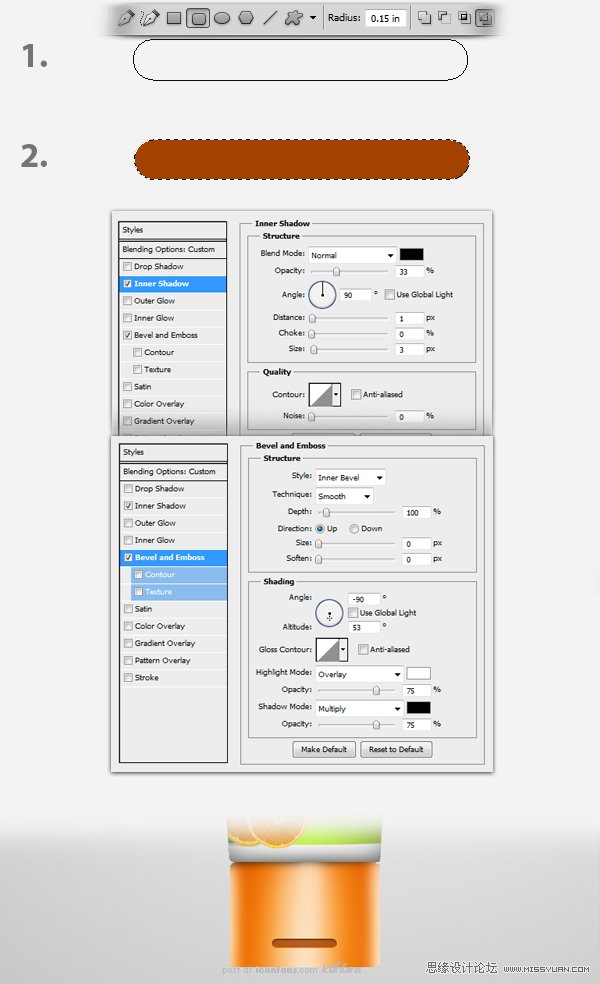
接下来制作瓶盖的凹陷部分。选中圆角矩形工具,圆角半径设置为0.15英尺,绘制一个长条的形状如下图1.然后,使用油漆桶为选区填色#a34100,把图层的不透明度降为82%。接下来为图层添加“内阴影”和“斜面浮雕”图层样式,参数设置如下。如果觉得大小不合适请按住ctrl+T进行调整,效果如下图。
第十四步
接下来使用钢笔工具绘制一条水平路径如下图1.然后选中笔刷工具,更改其设置如下图2-2. 颜色#b95701、直径3px、硬度**。接着回到钢笔工具,右击在下拉菜单中选择“描边路径”,如下图2-1.选择笔刷描边,取消“模拟压力”选项。最终效果如下图3.

第十五步
处理方法同14步,绘制钢笔路径,然后使用笔刷工具描边。不同的是笔刷工具的设置:颜色#f99e06、直径3px、硬度**,模式“叠加”,回到钢笔工具,然后右击选择“描边路径”。

第十六步
选择笔刷工具,参数设置如下:直径2px、硬度**。然后使用钢笔工具在凹槽内绘制水平路径,然后描边路径。

第十七步
接着为瓶子添加光泽和反光效果。首先使用钢笔工具,创建如下图1所示路径,接下来右击图层,在下拉菜单中选择“取得选区”,然后使用油漆桶为选区填色#ffffff,如下图2.最后降图层的不透明度为12%,如下图3.

共5页: 上一页 [1] 2 [3] [4] [5] 下一页
.jpg)
.jpg)
.jpg)
.jpg)
.jpg)
.jpg)
.jpg)
.jpg)

.jpg)
.jpg)
.jpg)
.jpg)
.jpg)
.jpg)
.jpg)
.jpg)
.jpg)
.jpg)
.jpg)
.jpg)
.jpg)

.jpg)
.jpg)
.jpg)
.jpg)
.jpg)
.jpg)
.jpg)
.jpg)
.jpg)
.jpg)


.jpg)
.jpg)
.jpg)
.jpg)
.jpg)
.jpg)

.jpg)
.jpg)
.jpg)
.jpg)
.jpg)
.jpg)
.jpg)
.jpg)
.jpg)
.jpg)

.jpg)


