3ds Max教程:利用Box制作完整台灯

动漫教程
2015-4-18 08:42:38 文/潘玥婷 图/纪嘉澍
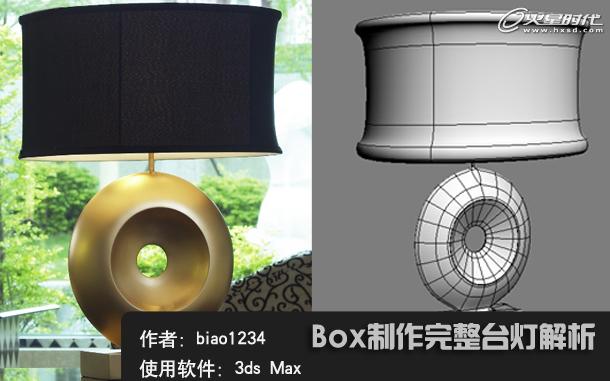
导言:
今天和大家一块来交流一个box开始建完整的一个灯的过程,模型并不复杂,和大家一块交流一下心得,看到这样一个灯,建模方法有很多种 ,可以从上面往下面做,可以从中间王两边做,还可以从下面的box往上面做好整个物体。个人感觉从中间往上下做最简单,没事折磨一下自己,从下面的box开始创建一个整体灯。
开始建模方法,希望和大家一起交流。首先我们把参考图导入到3ds Max中,放置在前视图显示。(图01)
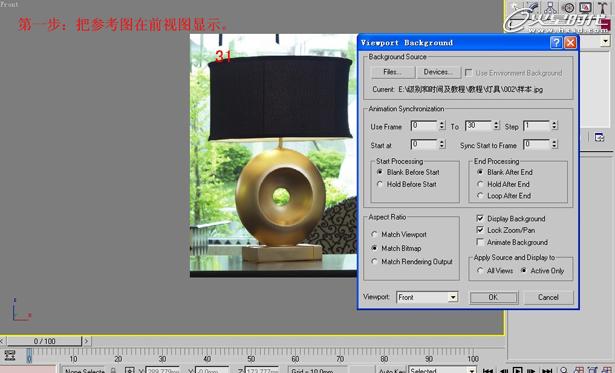
图01
在顶视图创建一个Box。(图02)
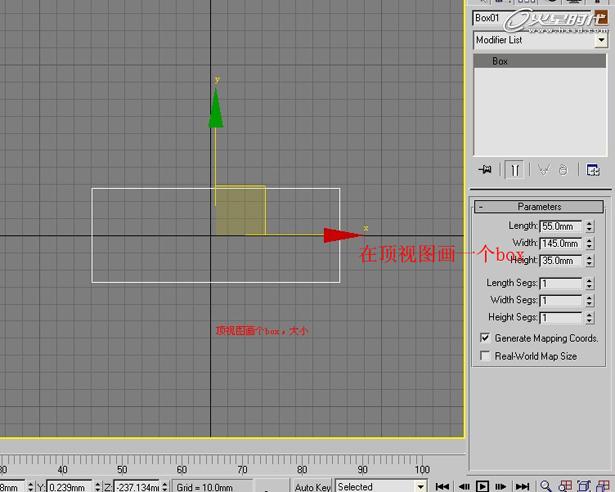
图02
把它转化为可编辑多边形,在它顶面添加一个面,然后删除掉面进行缩放。(图03、04、05)
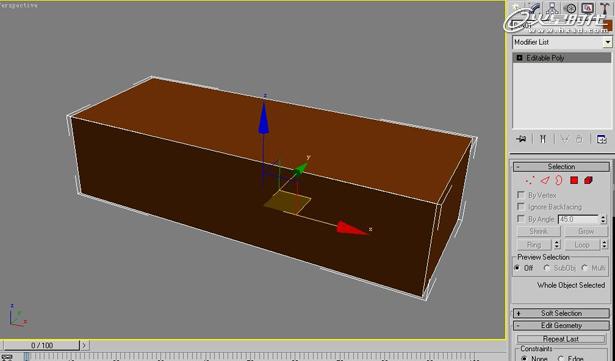
图03
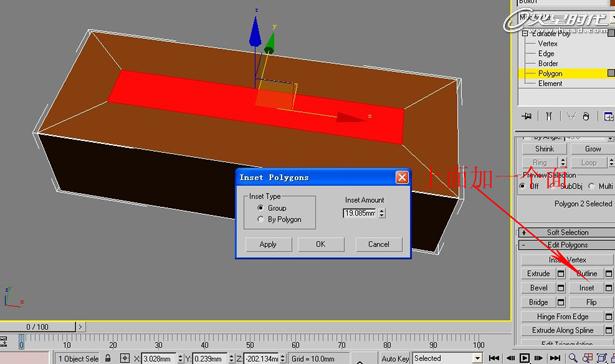
图04
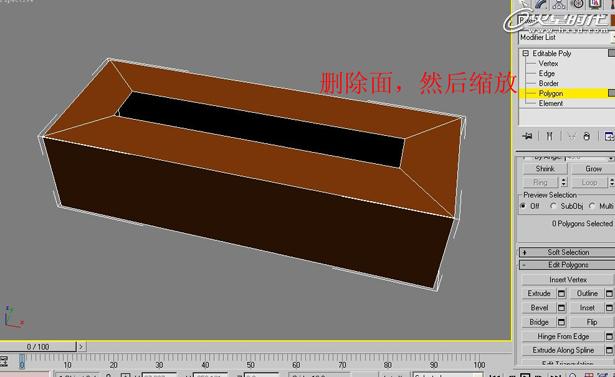
图05
进入边界选择四条边,按住Shift向上拖拽一点。(图06)
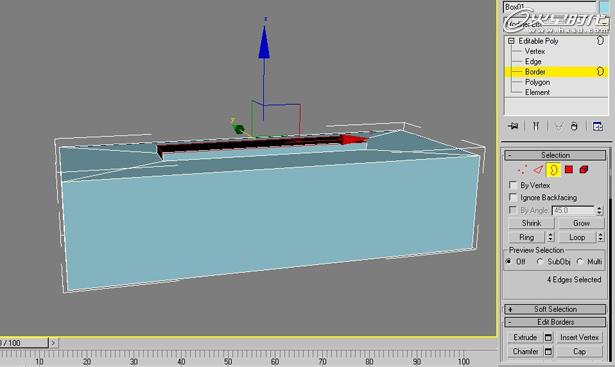
图06
对照参考图片画一个10变形作为参考。(图07)
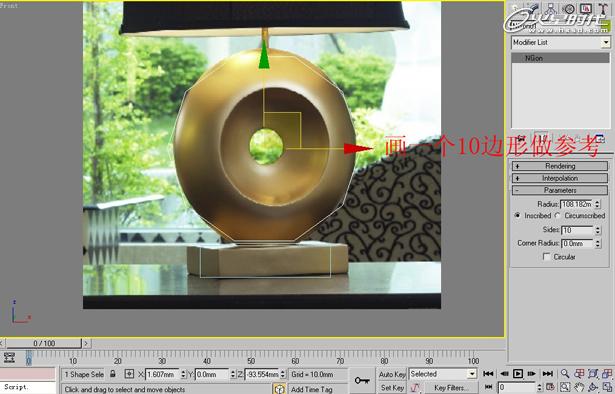
图07
然后我们再回到模型上面,选择拖拽出来四条边在Y轴方向进行缩放。(图08)
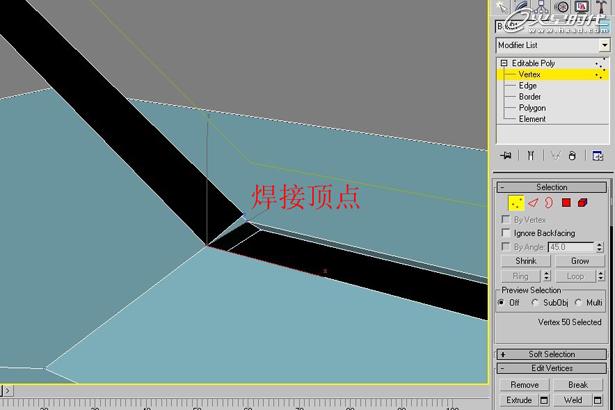
图08
把画出来的10变形对准口,然后选择一个边,按住Shift键进行拖拽,制作出它的形状。(图09、10)
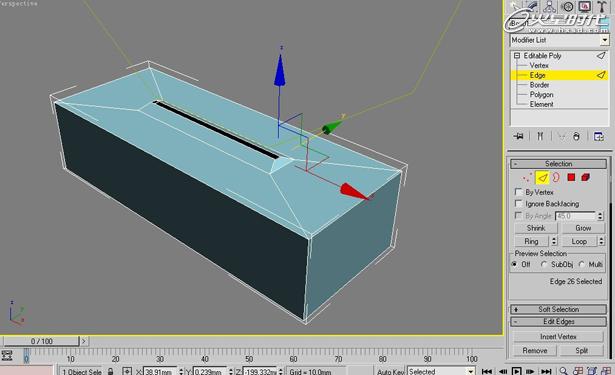
图09
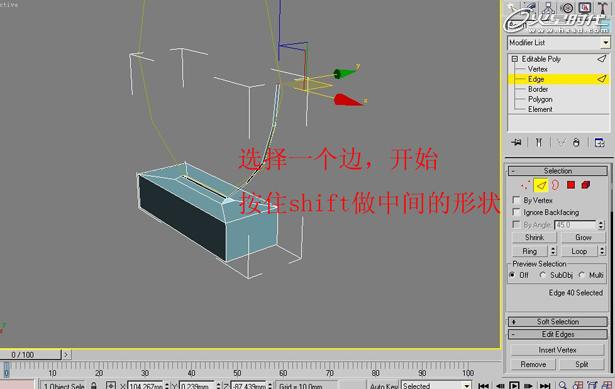
图10
直到拖拽到另一边,制作出一个圈。(图11)
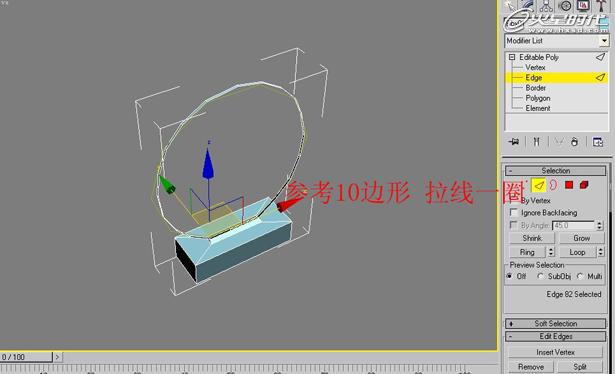
图11
这里要注意,把拖拽过来的边和灯座的口进行点焊接,这样就不会出错了。(图12)
图12
然后进入边界选择圈的边界线。然后按住Shift进行复制缩放。(图13、14)
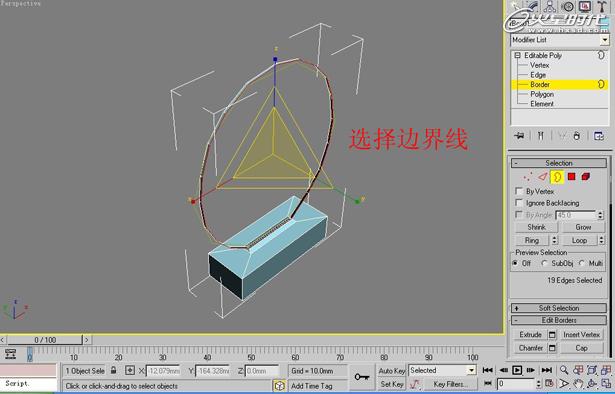
图13
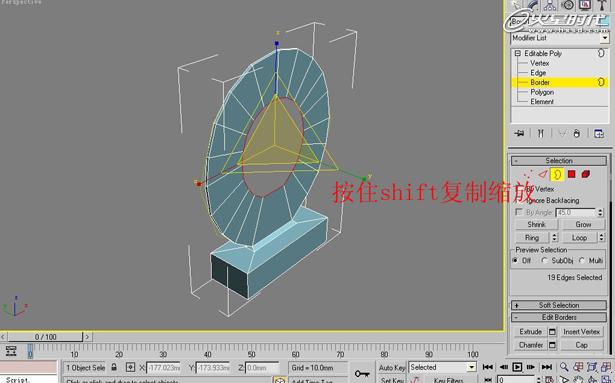
图14
选中内圈的边界线,向外移动移动出来一些,要好好看一下这块结构哟!(图15)
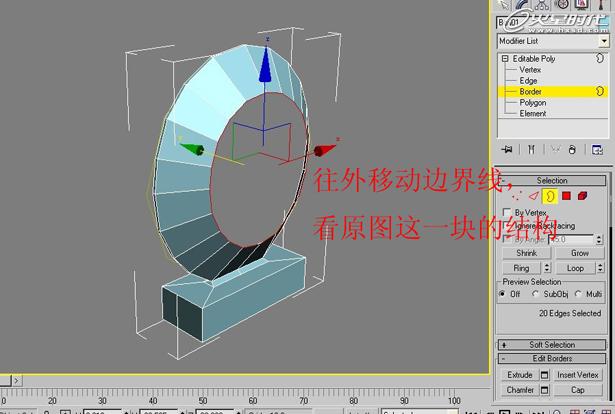
图15
用同样的方法再复制出一圈;进入顶视图进行一些细节调整。(图16、17)
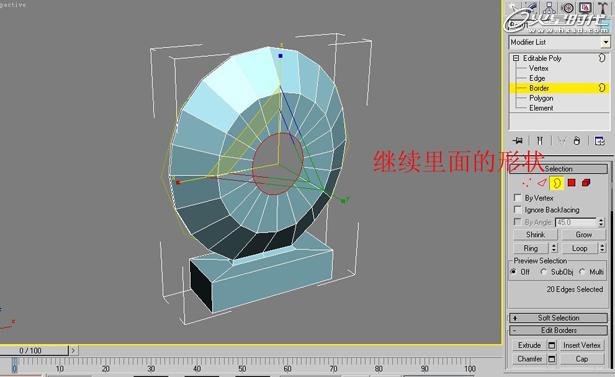
图16
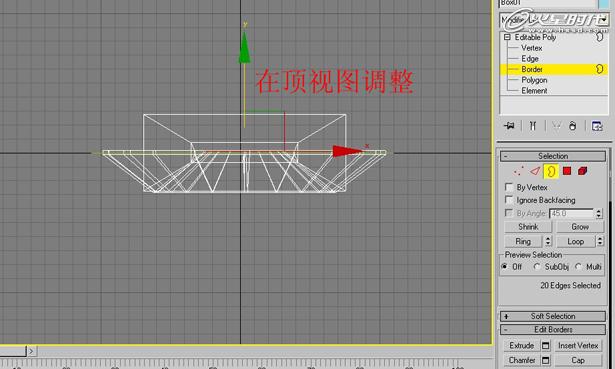
图17
转到另一边,开始制作它的形状。在与接口处的面上添加一条线。剩下的制作方法和那一边一样,尽量把两边制作的一样。(图18、19、20、21)
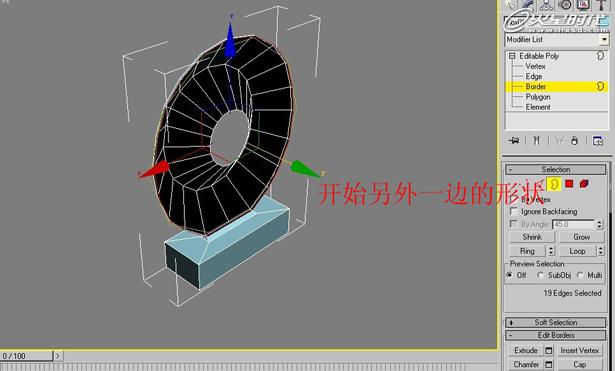
图18
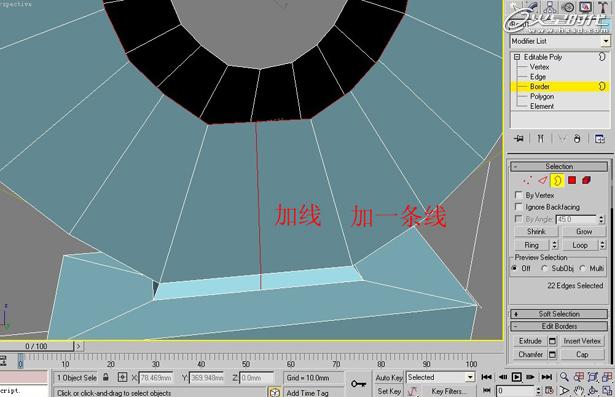
图19
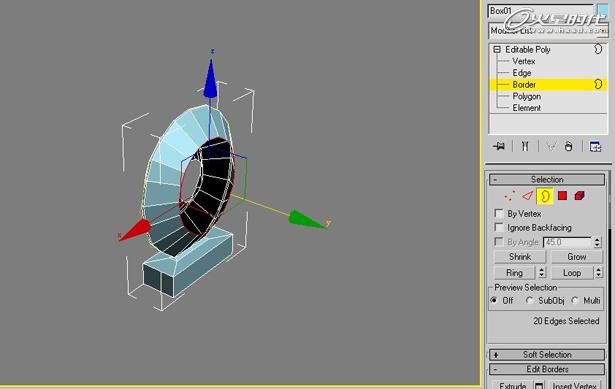
图20
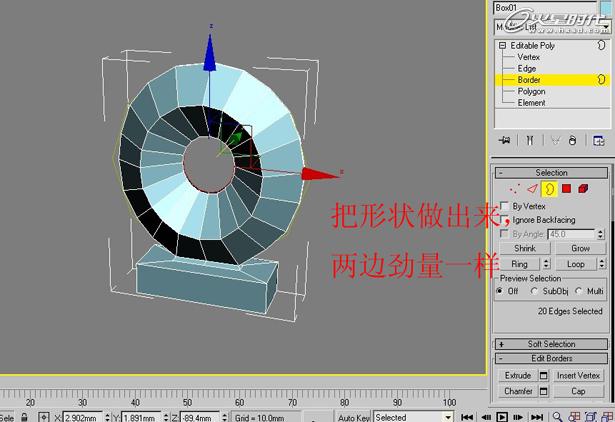
图21
.jpg)
.jpg)
.jpg)
.jpg)
.jpg)
.jpg)
.jpg)
.jpg)

.jpg)
.jpg)
.jpg)
.jpg)
.jpg)
.jpg)
.jpg)
.jpg)
.jpg)
.jpg)
.jpg)
.jpg)
.jpg)

.jpg)
.jpg)
.jpg)
.jpg)
.jpg)
.jpg)
.jpg)
.jpg)
.jpg)
.jpg)


.jpg)
.jpg)
.jpg)
.jpg)
.jpg)
.jpg)

.jpg)
.jpg)
.jpg)
.jpg)
.jpg)
.jpg)
.jpg)
.jpg)
.jpg)
.jpg)

.jpg)


