3ds Max教程:利用Box制作完整台灯(2)

动漫教程
2015-4-18 08:42:38 文/潘玥婷 图/纪嘉澍
选中最内圈的所有顶点,进行焊接。(图22)
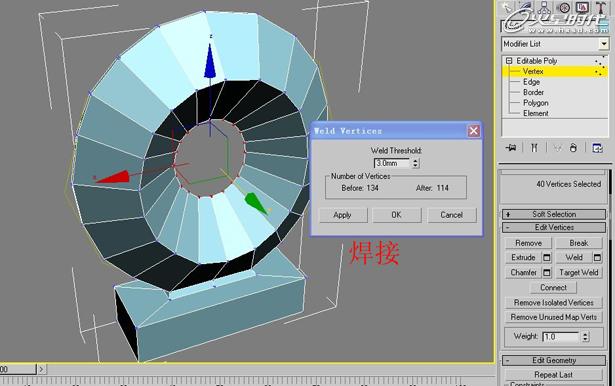
图22
选择中圈的边进行切角操作。同样内圈也一样(图23、24)
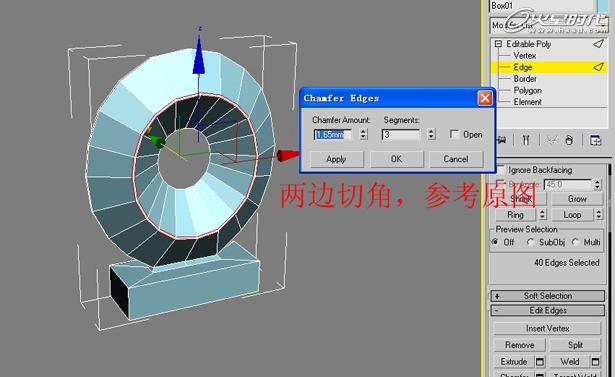
图23
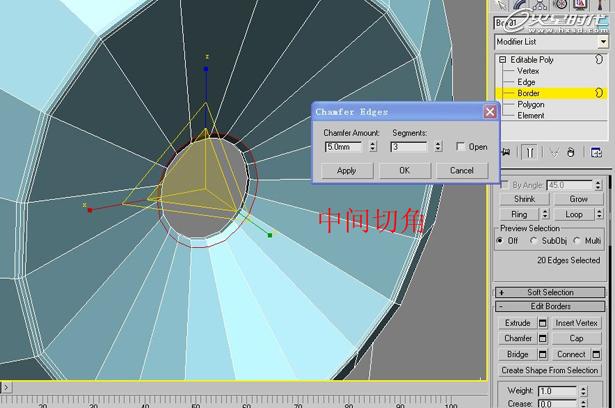
图24
然后选择下面Box的所有边进行切角。(图25、26)
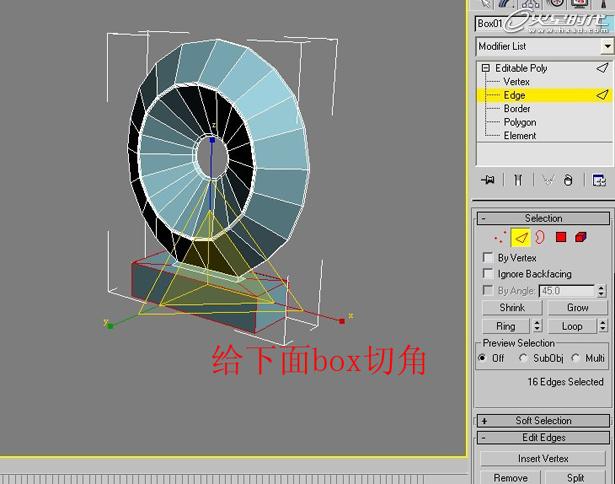
图25
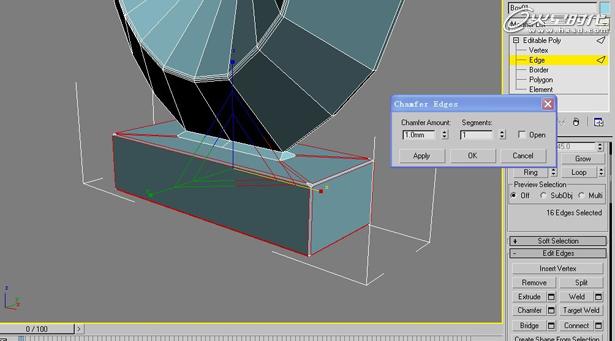
图26
把一些顶点进行焊接。(图27)
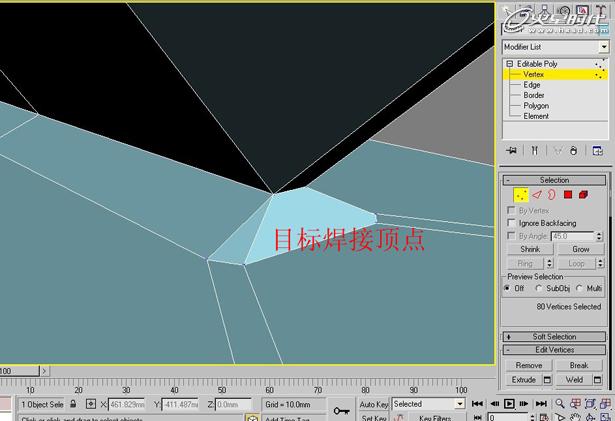
图27
加一个网格平滑,看一下效果。(图28)
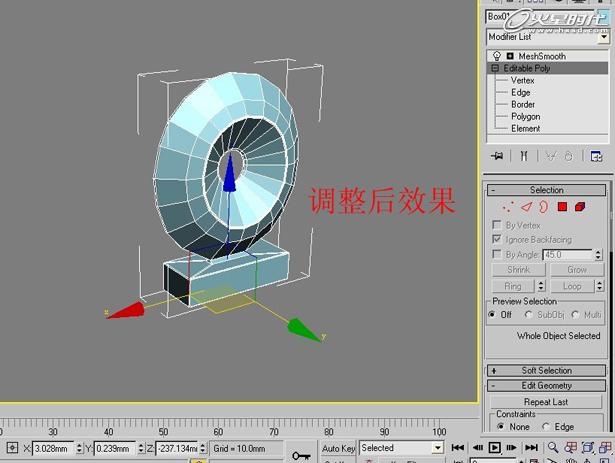
图28
再在圈的中圈和外圈的中间添加一条线,开始调整它的形状。(图29、30、31)
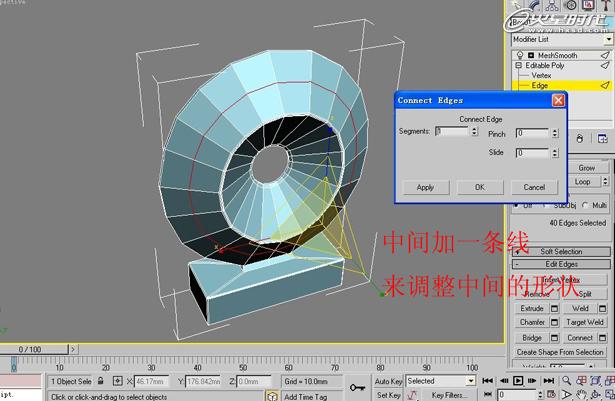
图29
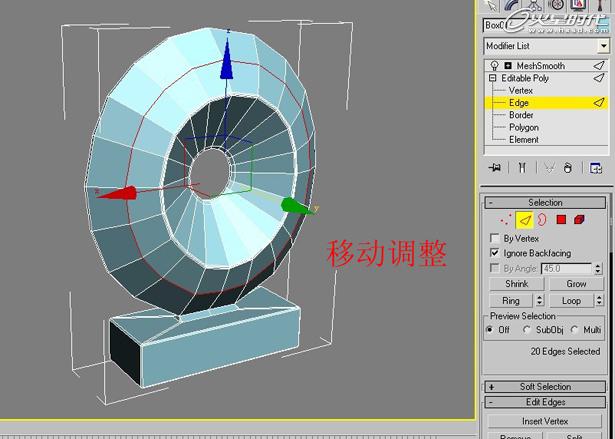
图30
图31
然后选择上面的一个边,制作上面出来的圆柱。(图32)
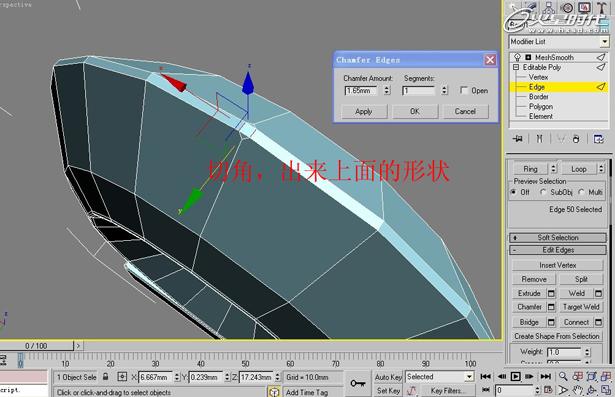
图32
使用切角工具,切出上面的形状。然后删除掉上面的面,再按住Shift键向上进行拖拽移动。(图33、34、35)
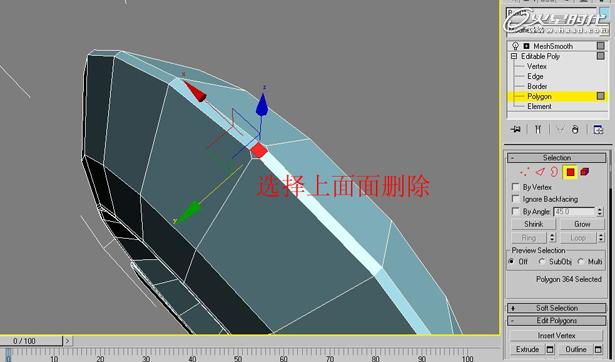
图33
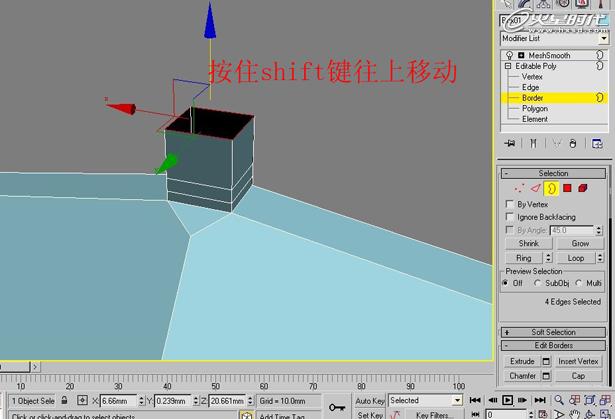
图34
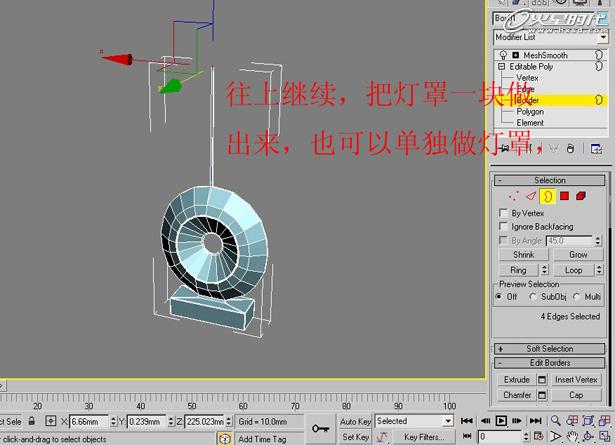
图35
加一个盖子,再进行缩放面。(图36)
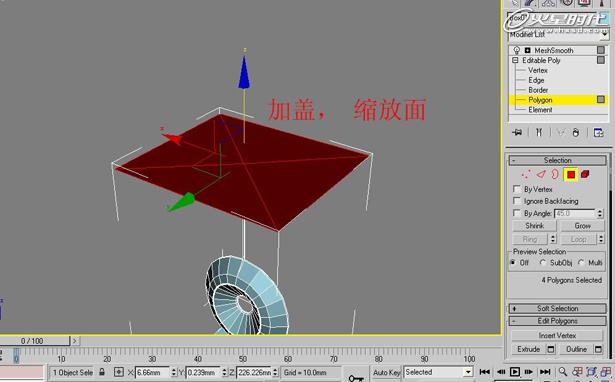
图36
按住Shift往下进行拖拽。(图37)
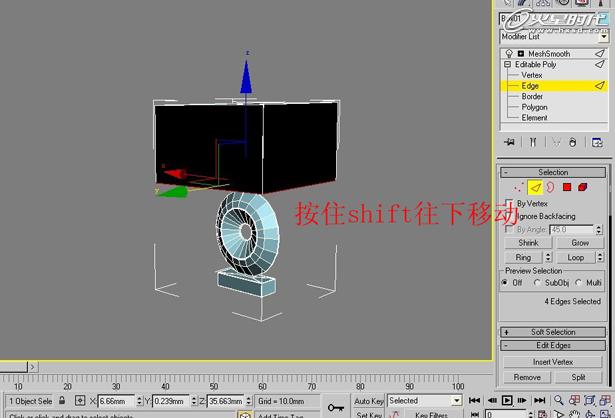
图37
然后再在灯罩上添加两条线;把线调到相应的位置。(图38、39)
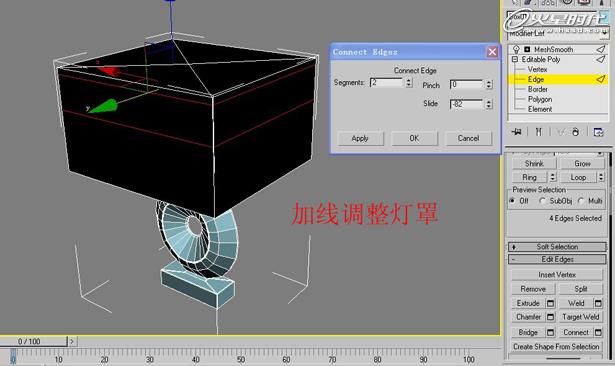
图38
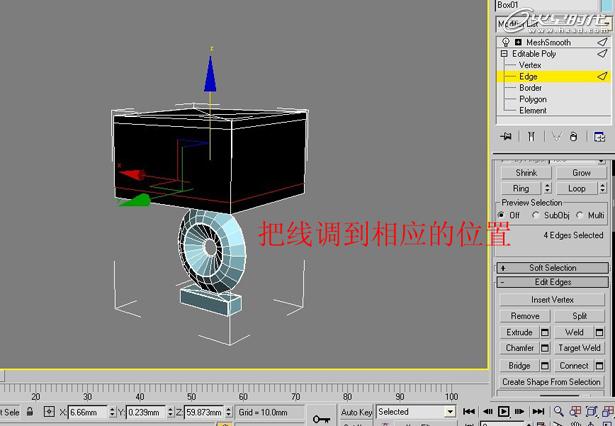
图39
选择面使用挤出工具。(图40)
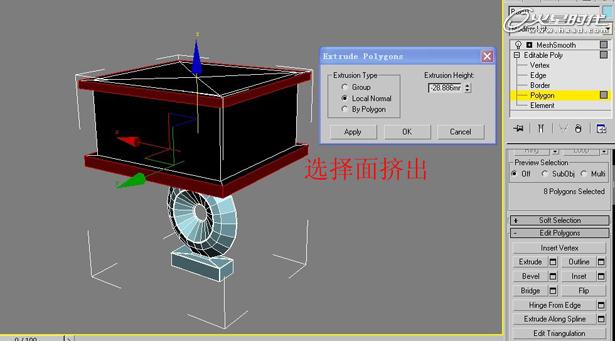
图40
进入元素选择灯罩,使用分离工具进行分离,然后旋转法线。(图41)
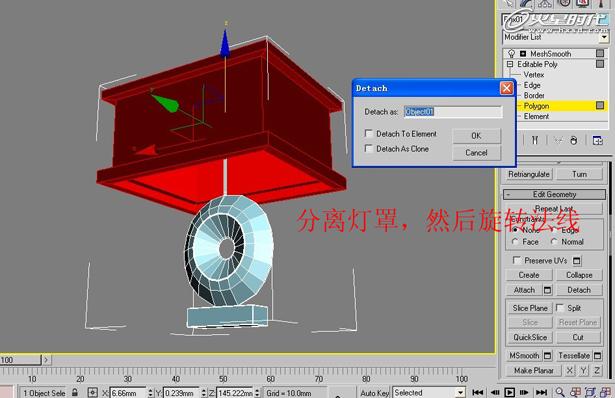
图41
最后打开网格平滑,与参考图进行一下对照,基本上没什么问题,这样就完成了。(图42、43)
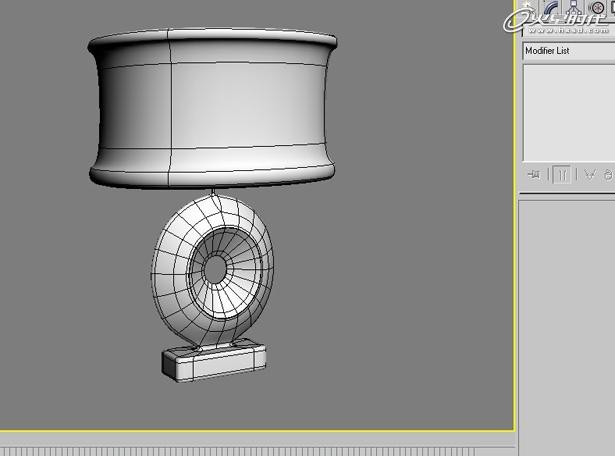
图42
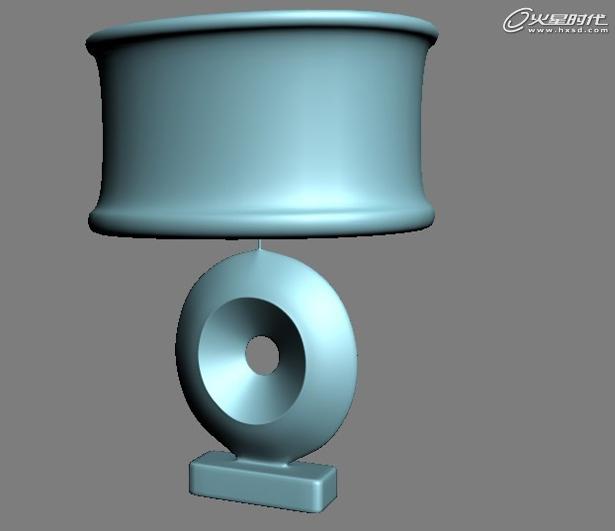
图43
.jpg)
.jpg)
.jpg)
.jpg)
.jpg)
.jpg)
.jpg)
.jpg)

.jpg)
.jpg)
.jpg)
.jpg)
.jpg)
.jpg)
.jpg)
.jpg)
.jpg)
.jpg)
.jpg)
.jpg)
.jpg)

.jpg)
.jpg)
.jpg)
.jpg)
.jpg)
.jpg)
.jpg)
.jpg)
.jpg)
.jpg)


.jpg)
.jpg)
.jpg)
.jpg)
.jpg)
.jpg)

.jpg)
.jpg)
.jpg)
.jpg)
.jpg)
.jpg)
.jpg)
.jpg)
.jpg)
.jpg)

.jpg)


