Photoshop调出创意的花卉效果教程

ps基础教程
2011-5-23 07:40:44 文/卢悦
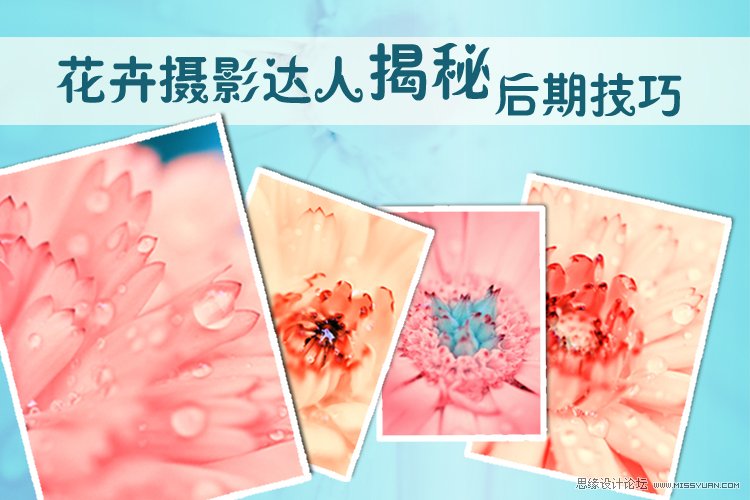
夏天来了,美丽的花漫山遍野,美不胜收。很多朋友喜欢拍花卉,但却不知道后期应该怎么处理才能更有味道。推陈出新的后期制作有时候是第二次创作,能给拍摄带来无限灵感,也能增加无限乐趣。
本期我们就邀请花卉达人静心来和大家分享他的后期经验。看他的花卉照片是如何通过后期制作充满新意的。
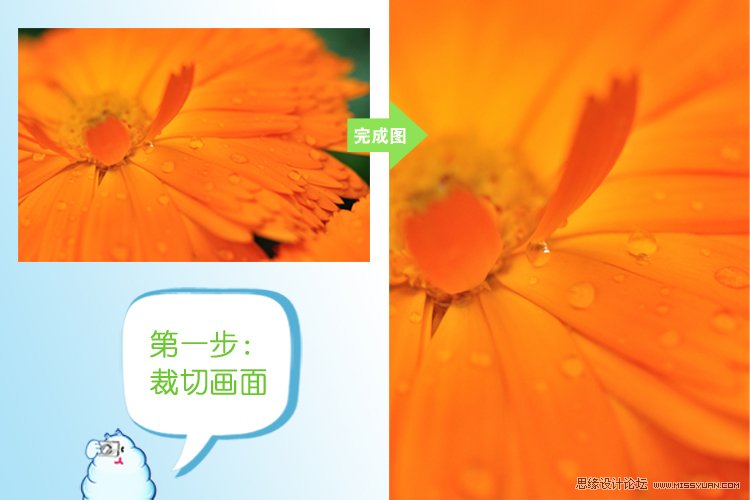
1.裁切画面
进入photoshop,我用的是CS4,剪辑:本人构图水平还不行哈,经常是一阵狂照,然后精挑细选,有时还需要对选中的图片进行二次剪辑,使最终的构图趋于满意。右图是我剪辑后的图片,我一般按POCO的标准尺寸来整,一些需要20的边框,所以扣掉20,本图片尽寸为523*730
原片参数:相机 D90、镜头 105微距头。在尼康的NX软件中修了下曝光、锐度,存为JPG格式。我一般是用NEF格式存了,通过NX软件把曝光给修正的。
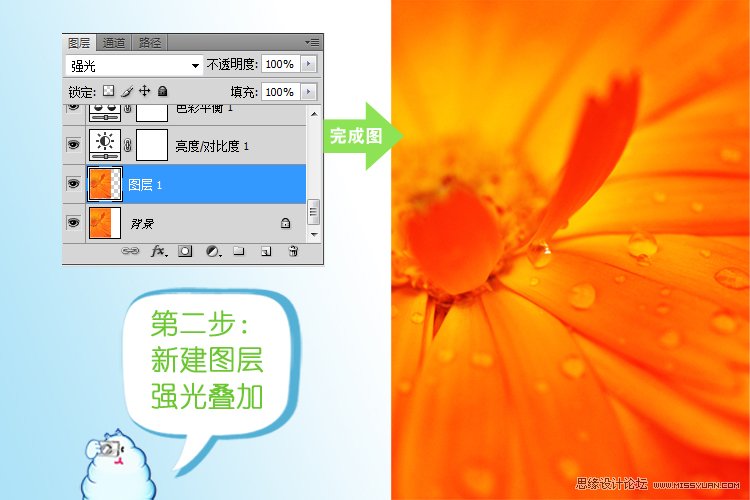
2.用叠加效果加强光感
按CTrl+J增加一个图层,设为强光模式,提升图像背景度,我整图,特别是微距,都喜欢用柔光模式加深图片对比,强光偶尔为之哈。强光调整后的图片,对比明显深了。
注:此页后所有调整都在调节层里应用,保证画质。即蒙版边上的一半黑一半白的小圆形。
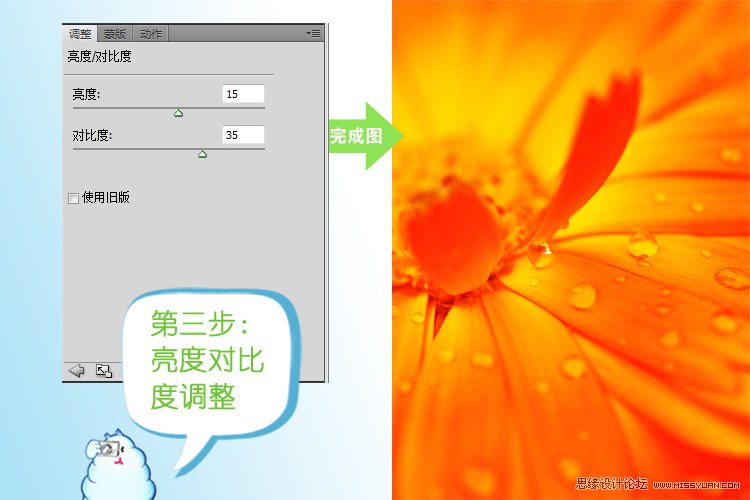
3.用亮度对比度调整影调。
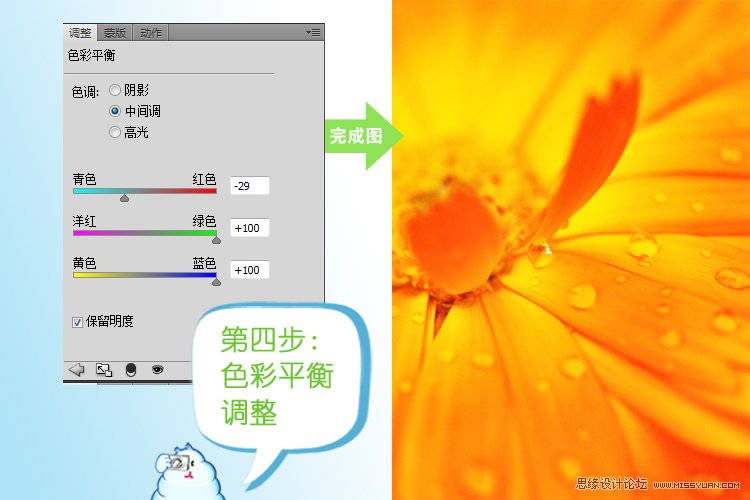
增加亮度和对比度调整图层,参数如图,使画面更清透。
共2页: 1 [2] 下一页
.jpg)
.jpg)
.jpg)
.jpg)
.jpg)
.jpg)
.jpg)
.jpg)

.jpg)
.jpg)
.jpg)
.jpg)
.jpg)
.jpg)
.jpg)
.jpg)
.jpg)
.jpg)
.jpg)
.jpg)
.jpg)

.jpg)
.jpg)
.jpg)
.jpg)
.jpg)
.jpg)
.jpg)
.jpg)
.jpg)
.jpg)


.jpg)
.jpg)
.jpg)
.jpg)
.jpg)
.jpg)

.jpg)
.jpg)
.jpg)
.jpg)
.jpg)
.jpg)
.jpg)
.jpg)
.jpg)
.jpg)

.jpg)


