Photoshop制作波纹效果的动画教程(3)

ps基础教程
2011-5-19 07:27:44 文/潘若熙
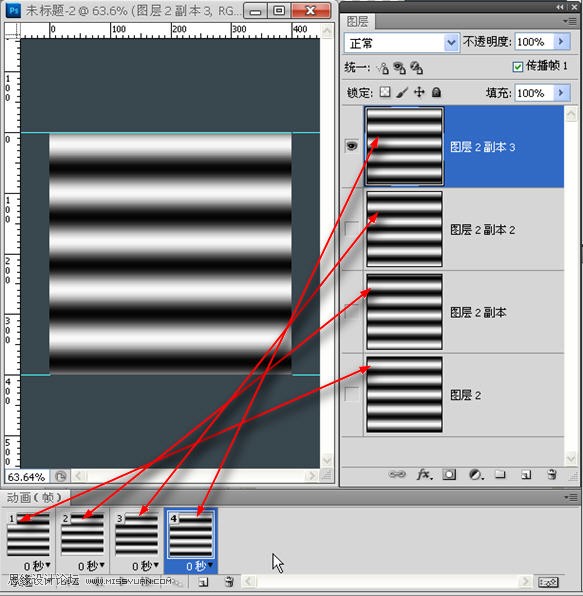
12.为什么要这样做?那是因为要让它在接下来的动画制作中不间断无障碍的循环播放。当初画直线的宽度是40像素,因为等距,所以白色也是40像素,二者相加是80像素,我计划用4帧完成这个动画制作,所以每复制一层向下移动20像素,4层正好形成一个循环。按住shift键,再按两次向下的方向键——向下按一次是移动10像素,不按shift键移动是1像素。
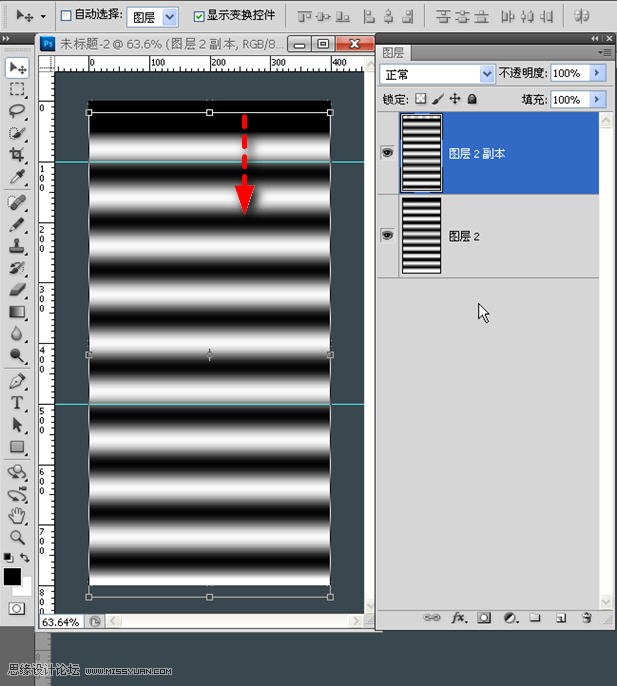
13.为准确快捷,还是复制变换方便。按一下ctrl+alt+T组合键,在属性栏红框内输入正20像素(向下方移动),完成后按确定。
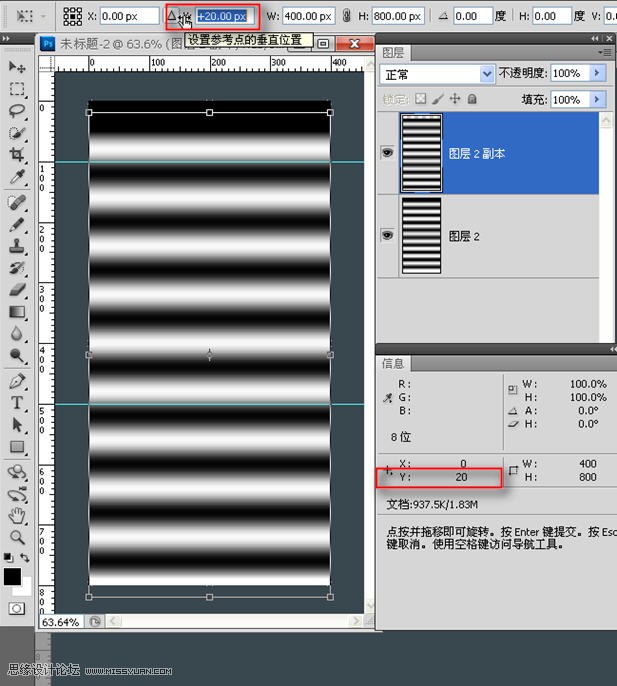
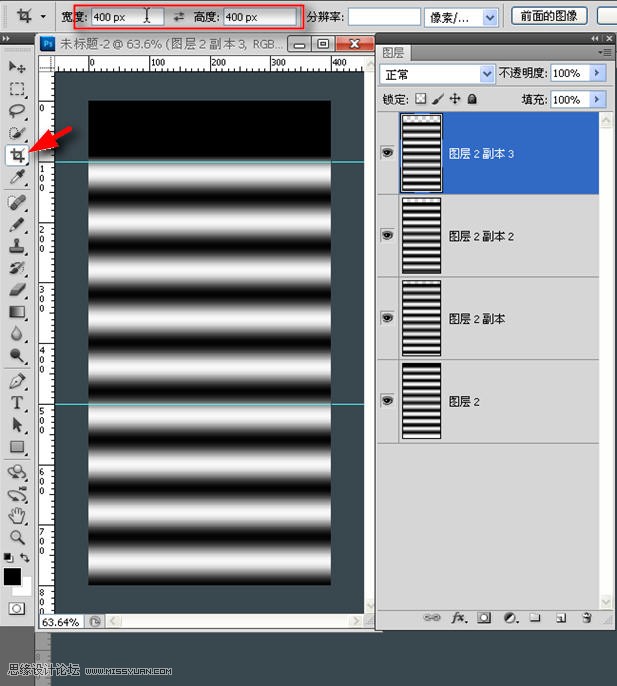
14.然后连续按ctrl+shift+alt+T组合键2次复制两层(共四层)。下来再用裁剪工具在参考线之间裁出一个400乘400的正方形形状。
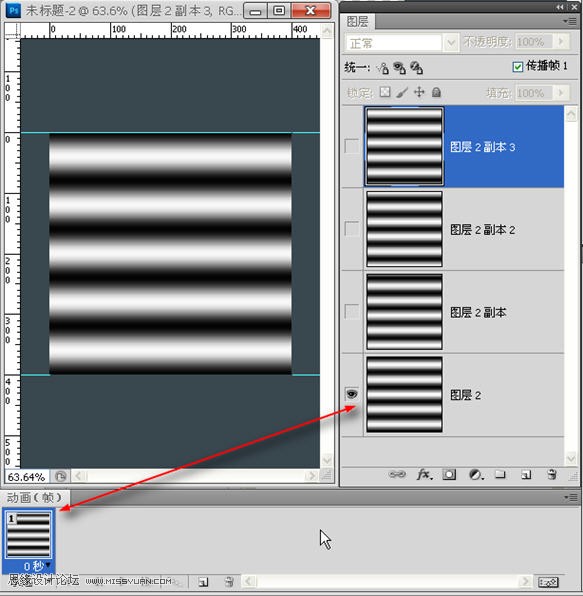
15.裁剪好后,打开窗口>动画调板,第一帧对应的是图层2,第二帧对应的是图层2副本、、、、、、类推。
16.参考
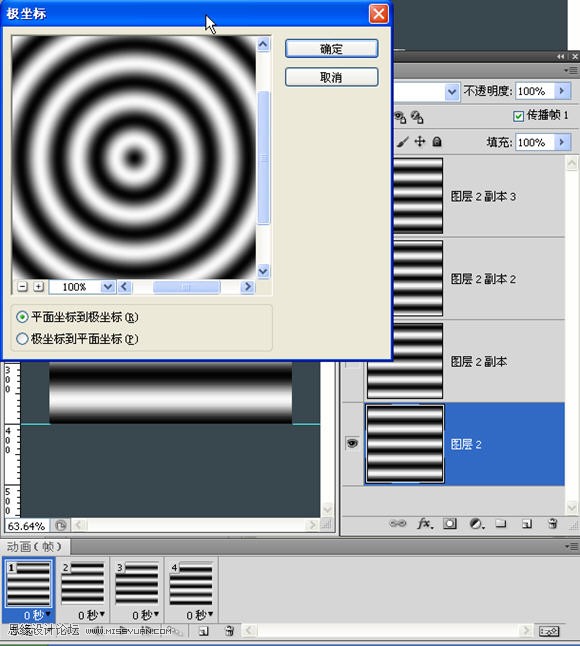
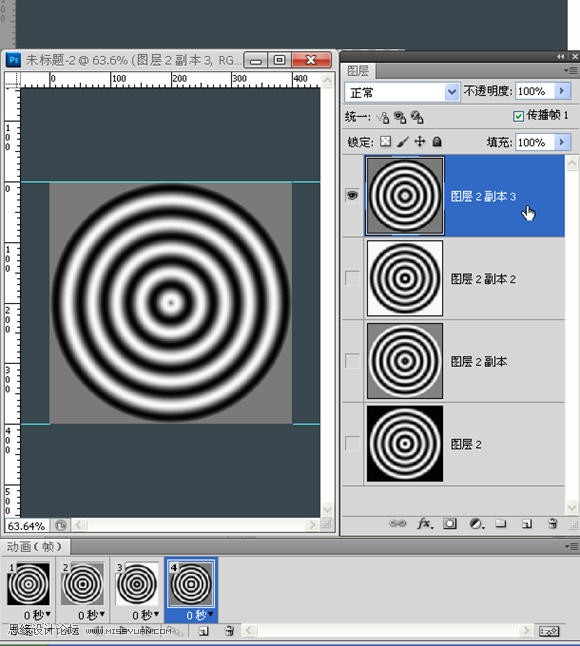
17.依次为图层执行极坐标效果。
18.完成后各层都起了变化,而且圆环也很细,这样会影响效果。
共6页: 上一页 [1] [2] 3 [4] [5] [6] 下一页
.jpg)
.jpg)
.jpg)
.jpg)
.jpg)
.jpg)
.jpg)
.jpg)

.jpg)
.jpg)
.jpg)
.jpg)
.jpg)
.jpg)
.jpg)
.jpg)
.jpg)
.jpg)
.jpg)
.jpg)
.jpg)

.jpg)
.jpg)
.jpg)
.jpg)
.jpg)
.jpg)
.jpg)
.jpg)
.jpg)
.jpg)


.jpg)
.jpg)
.jpg)
.jpg)
.jpg)
.jpg)

.jpg)
.jpg)
.jpg)
.jpg)
.jpg)
.jpg)
.jpg)
.jpg)
.jpg)
.jpg)

.jpg)


