Photoshop制作波纹效果的动画教程(2)

ps基础教程
2011-5-19 07:27:44 文/潘若熙
6.画好后载入选区,按一下ctrl+alt+t组合键——复制变换——0坐标值状态下向下移动80像素(呈等距)。
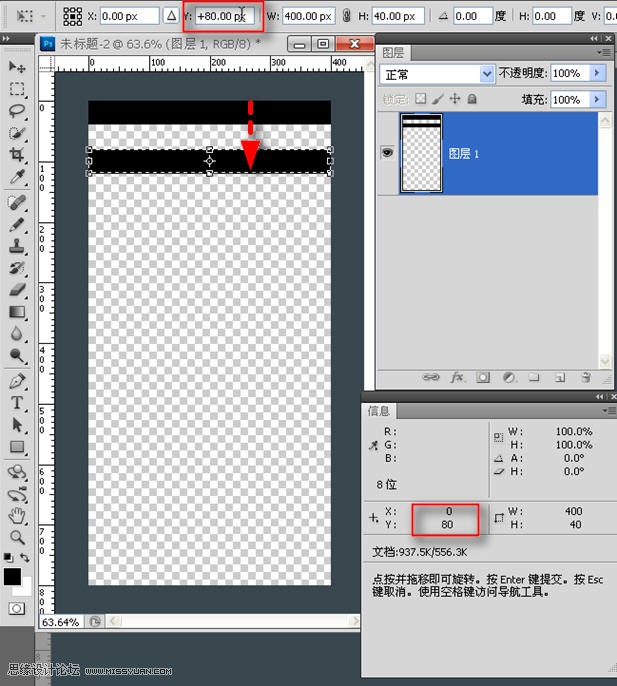
7.确定,下来连续按ctrl+shift+alt+T组合键8次,复制8个横条(共10个),然后取消选区。
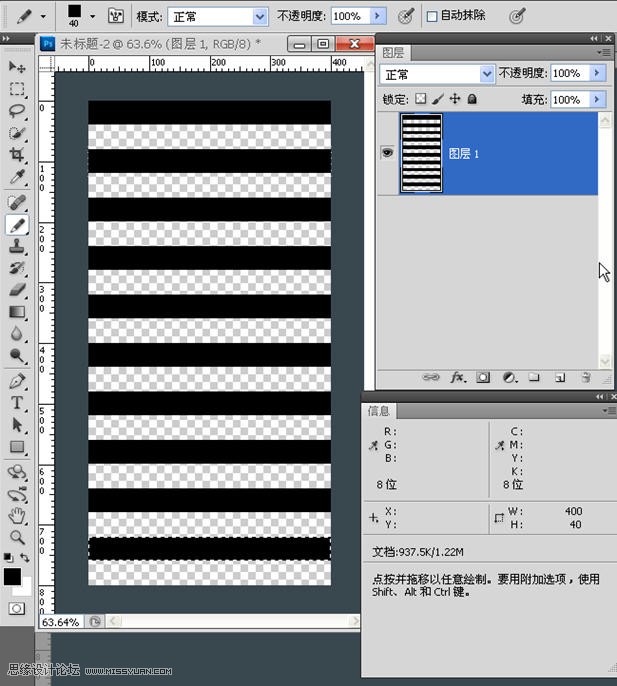
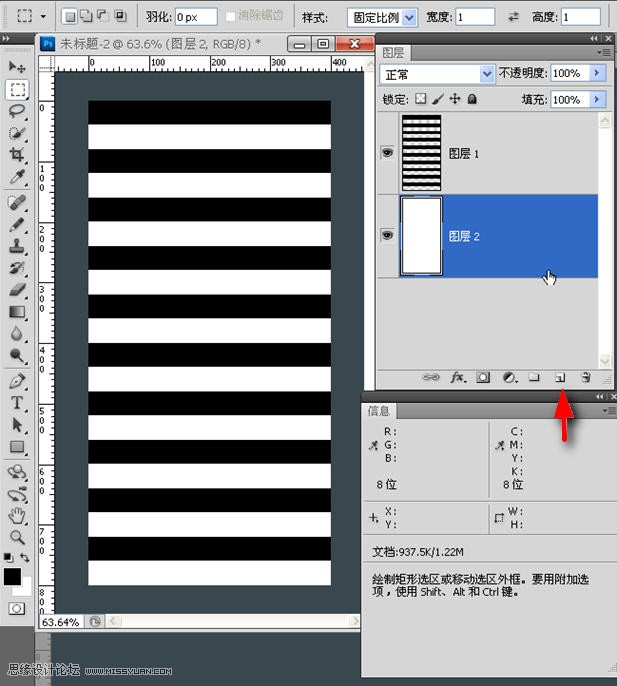
8.按住ctrl键单击箭头处——在当前图层下方新建图层——然后填充白色。
9.执行滤镜>模糊>高斯模糊——数值参考图示。
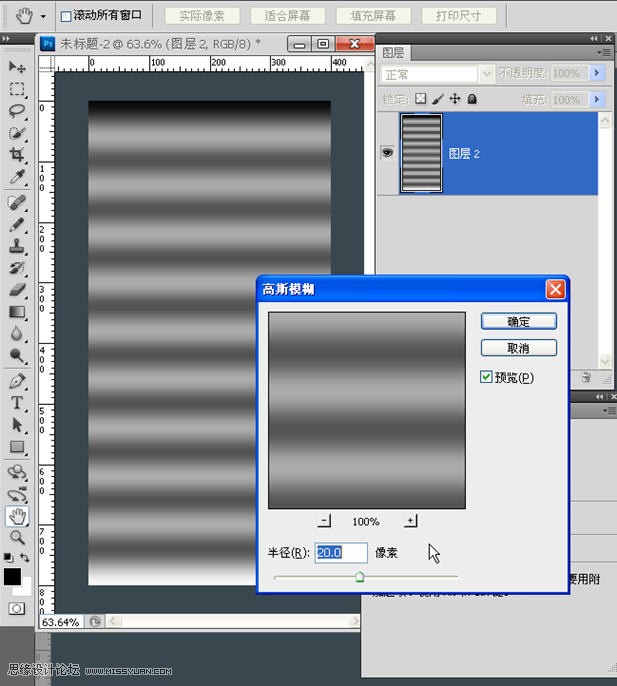
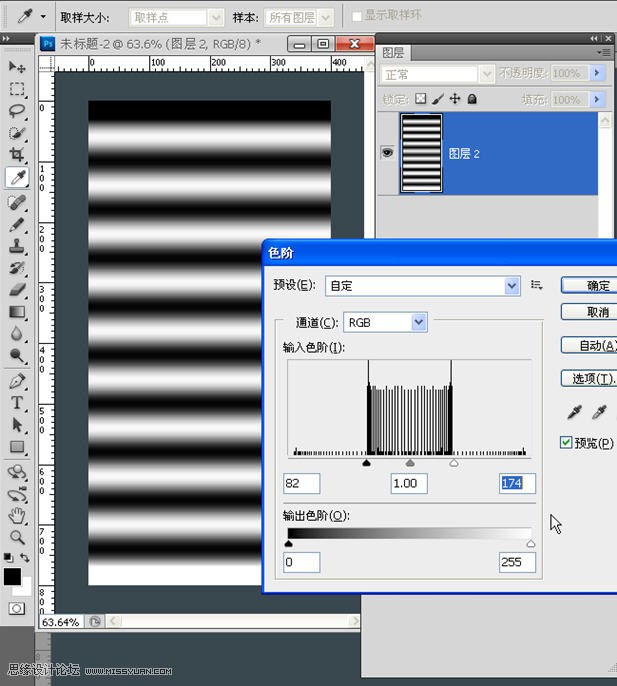
10.调整一下色阶,让图案的对比明显一些。
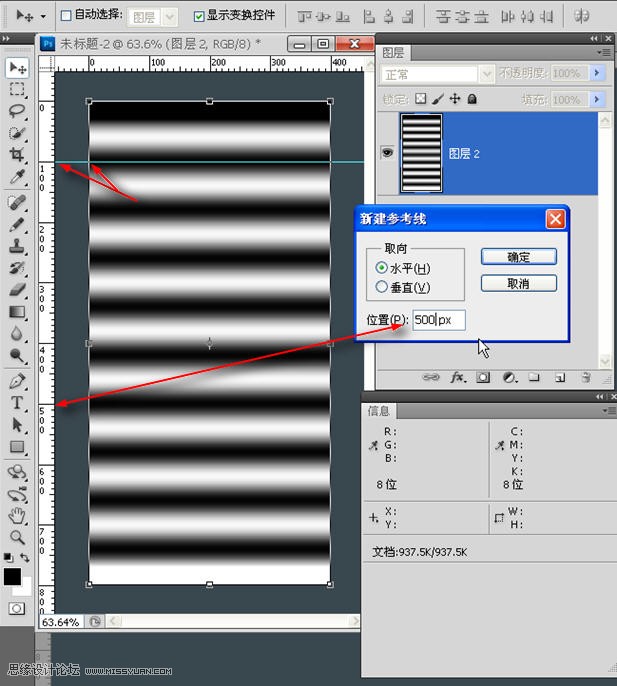
11.视图菜单>新建参考线——在水平100像素处和水平500像素处建立两条参考线。注意参考线的位置结合图像的尺寸是呈正方形的,这个范围才是我们需要的。。(当然也可以在其它位置建立参考线,但两线之间的高度必须是400像素)
共6页: 上一页 [1] 2 [3] [4] [5] [6] 下一页
.jpg)
.jpg)
.jpg)
.jpg)
.jpg)
.jpg)
.jpg)
.jpg)

.jpg)
.jpg)
.jpg)
.jpg)
.jpg)
.jpg)
.jpg)
.jpg)
.jpg)
.jpg)
.jpg)
.jpg)
.jpg)

.jpg)
.jpg)
.jpg)
.jpg)
.jpg)
.jpg)
.jpg)
.jpg)
.jpg)
.jpg)


.jpg)
.jpg)
.jpg)
.jpg)
.jpg)
.jpg)

.jpg)
.jpg)
.jpg)
.jpg)
.jpg)
.jpg)
.jpg)
.jpg)
.jpg)
.jpg)

.jpg)


