怎么用PS合成森林仙子(4)

ps移花接木教程
2013-2-18 13:34:02 文/倪菁
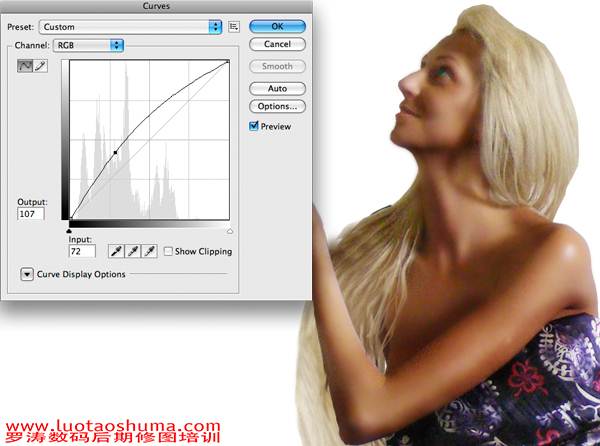

13、你基本上完成了人物光影的制作。 你还要在使用一些点缀来使仙女更好看。 新建一个空白图层,选择一个黑色的柔边圆画笔,在她眼睛的上部稍微添加一些黑色烟熏妆。设置烟熏图层透明度为60%或70%。效果如图所示。
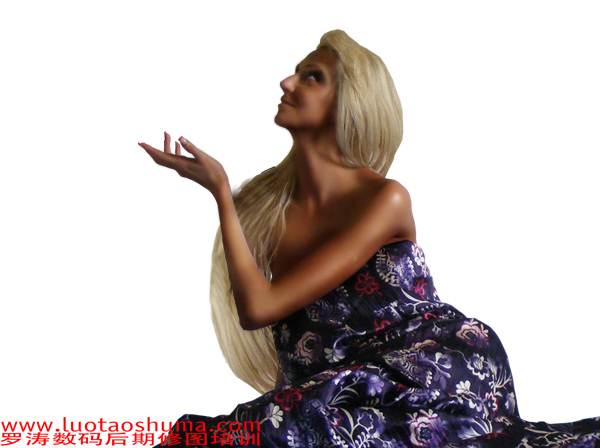
14、到目前为止效果还不错。 您已经完成了人物的制作,现在把她移动到背景里并放好位置。
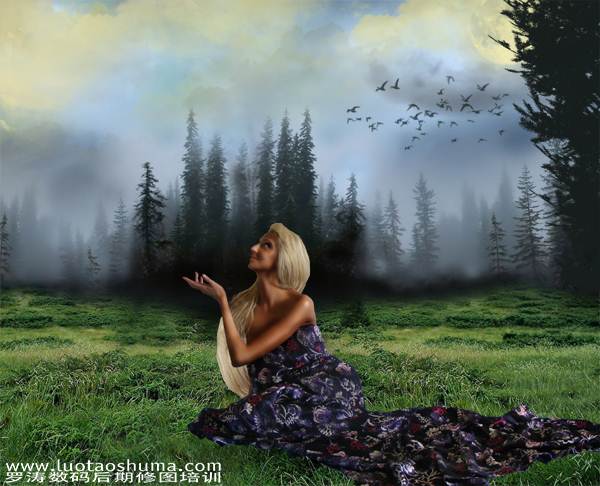
15、接下来我们需要为仙女添加翅膀。 我使用的是翅膀笔刷(把下面的素材定义为画笔然后使用),设置颜色为黄色,如同天空一样。

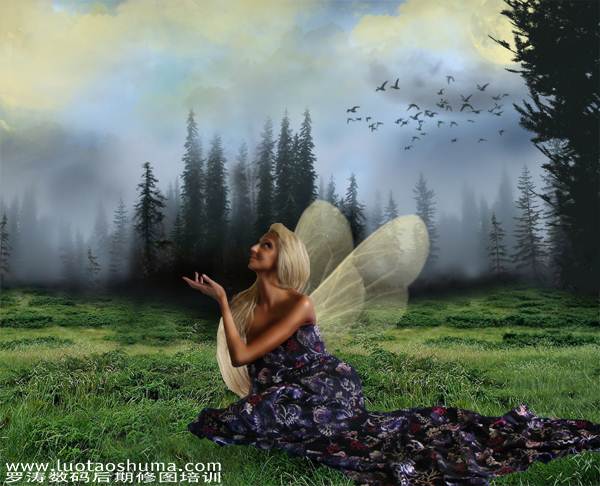
16、回到头发层。 选择涂抹工具设置模式正常,强度为100,请使用一个柔边的笔刷,直径1 px或者2 px。 现在开始涂抹边缘,使她的头发看起来自然些。
.jpg)
.jpg)
.jpg)
.jpg)
.jpg)
.jpg)
.jpg)
.jpg)

.jpg)
.jpg)
.jpg)
.jpg)
.jpg)
.jpg)
.jpg)
.jpg)
.jpg)
.jpg)
.jpg)
.jpg)
.jpg)

.jpg)
.jpg)
.jpg)
.jpg)
.jpg)
.jpg)
.jpg)
.jpg)
.jpg)
.jpg)


.jpg)
.jpg)
.jpg)
.jpg)
.jpg)
.jpg)

.jpg)
.jpg)
.jpg)
.jpg)
.jpg)
.jpg)
.jpg)
.jpg)
.jpg)
.jpg)

.jpg)


