PS合成黑夜中提灯静坐的美女(6)

ps图片处理
2013-5-31 14:13:46 文/江瑾瑜
在新建一个层,选择“画笔工具”,设置前景色为# e9d89b,如下涂抹来制作光源

图24
然后将混合模式设置为“叠加”,得到下面效果
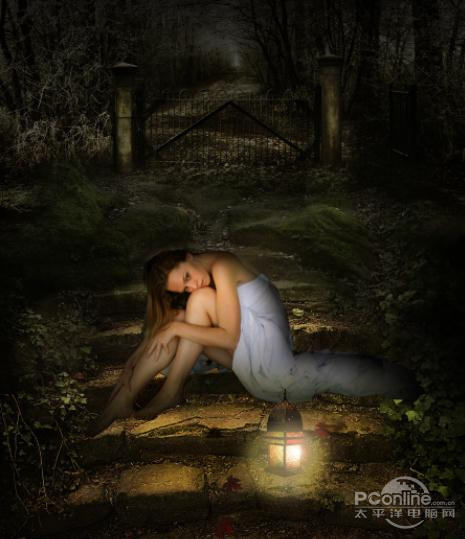
图25
6.添加阴影
有了灯光我们需要添加一些阴影,我们制作了很多效果,应该知道阴影在每副作品中的重要性,它能让照片附有更多的深度和真实感,从现在制作的效果我们发现制作的女孩像在漂浮,因为他缺乏阴影。
新建一个层,选择柔角画笔工具,设置前景色为黑色,设置笔刷的不透明度为20%,在人物下部边缘进行涂抹,如下图所示
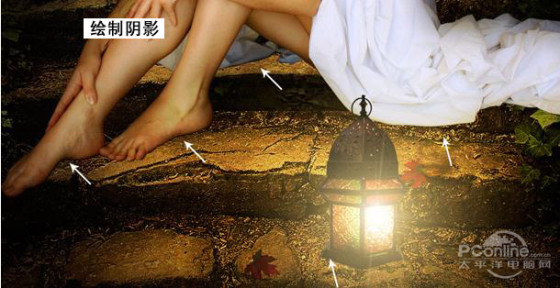
图26
通过上面的涂抹,我们的人物不会在有漂浮的感觉,你可以看见他和地面很好的结合在了一起

图27
完成后按Ctrl +Alt+Shift+E给图层盖印,选择“滤镜>渲染>光照效果”,将强度的颜色设置为# f6f2dd,如下设置光照参数

图28
.jpg)
.jpg)
.jpg)
.jpg)
.jpg)
.jpg)
.jpg)
.jpg)

.jpg)
.jpg)
.jpg)
.jpg)
.jpg)
.jpg)
.jpg)
.jpg)
.jpg)
.jpg)
.jpg)
.jpg)
.jpg)

.jpg)
.jpg)
.jpg)
.jpg)
.jpg)
.jpg)
.jpg)
.jpg)
.jpg)
.jpg)


.jpg)
.jpg)
.jpg)
.jpg)
.jpg)
.jpg)

.jpg)
.jpg)
.jpg)
.jpg)
.jpg)
.jpg)
.jpg)
.jpg)
.jpg)
.jpg)

.jpg)


