Photoshop制作漂亮的彩色组合光束(5)

ps入门与实例
2012-9-26 15:38:14 文/庞瑾 图/林一鸣
14、新建一个图层,用钢笔勾出右侧边缘的高光选区,羽化15个像素后填充暗橙色:#CC6D59,不透明度改为:80%,如下图。
![ps入门教程]()
<图14>
15、新建一个图层,用钢笔勾出右侧顶部边缘的高光选区,填充稍亮的橙色。
![ps入门教程]()
<图15>
16、新建一个图层,用钢笔勾出底部边缘的高光选区,羽化1个像素后填充稍亮的紫色。
![ps入门教程]()
<图16>
17、在当前组下面新建一个组,用钢笔勾出第三段光束的轮廓,转为选区后给组添加图层蒙版。
![ps入门教程]()
<图17>
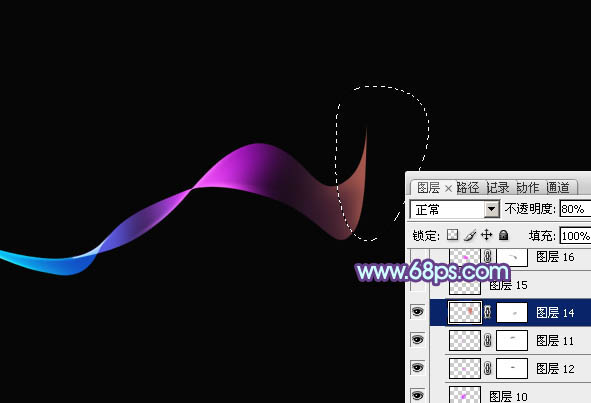
<图14>
15、新建一个图层,用钢笔勾出右侧顶部边缘的高光选区,填充稍亮的橙色。
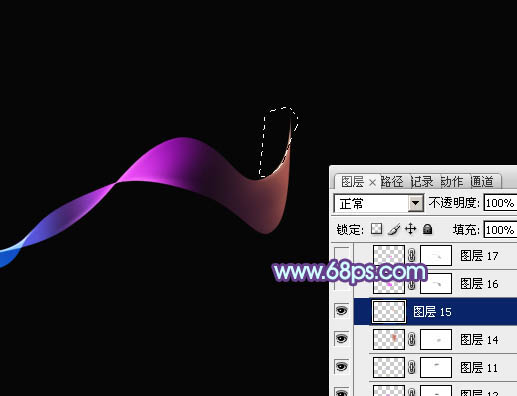
<图15>
16、新建一个图层,用钢笔勾出底部边缘的高光选区,羽化1个像素后填充稍亮的紫色。
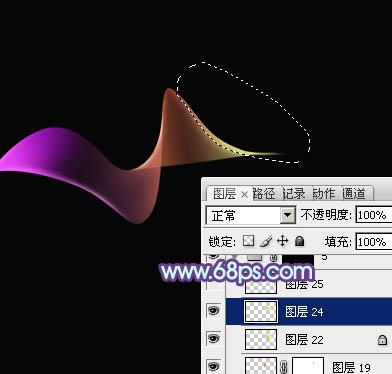
<图16>
17、在当前组下面新建一个组,用钢笔勾出第三段光束的轮廓,转为选区后给组添加图层蒙版。
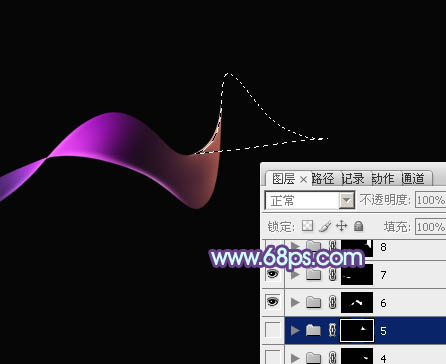
<图17>
.jpg)
.jpg)
.jpg)
.jpg)
.jpg)
.jpg)
.jpg)
.jpg)

.jpg)
.jpg)
.jpg)
.jpg)
.jpg)
.jpg)
.jpg)
.jpg)
.jpg)
.jpg)
.jpg)
.jpg)
.jpg)

.jpg)
.jpg)
.jpg)
.jpg)
.jpg)
.jpg)
.jpg)
.jpg)
.jpg)
.jpg)


.jpg)
.jpg)
.jpg)
.jpg)
.jpg)
.jpg)

.jpg)
.jpg)
.jpg)
.jpg)
.jpg)
.jpg)
.jpg)
.jpg)
.jpg)
.jpg)

.jpg)


