3dsMax快速制作池塘倒影效果(2)

动漫教程
2015-3-23 08:42:09 文/马婉如 图/郭强
第四步:单击工具栏中的“转到父对象”按钮返回到上层材质面板。还是在“贴图”卷展栏中,勾选中“反射”通道并单击其右侧的“None”按钮,在弹出的“材质/贴图浏览器”中选择“光线追踪”材质并返回。
同理,再勾选中“折射”通道并单击其右侧的“None”按钮,在弹出的“材质/贴图浏览器”中选择“光线追踪”材质并返回。接下来设置“反射”通道和“折射”通道的“数量”参数值均为60,如图4所示。单击工具栏中的“将材质指定给选定对象”按钮,赋予平面材质。
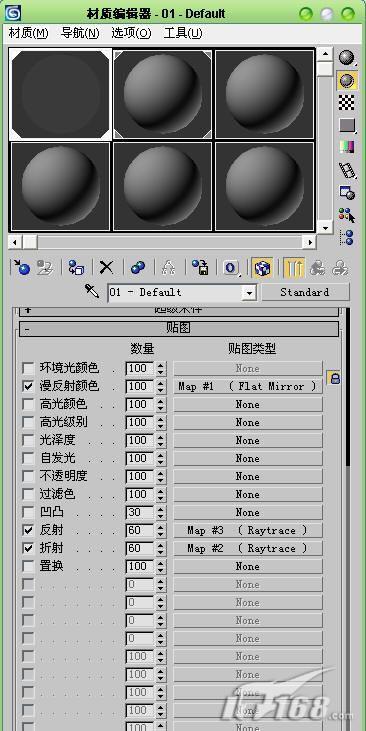
图4 3ds Max光线追踪材质
第五步:选中前视图中的那个平面后,再次打开“材质编辑器”对话框,选中一个新的材质样本球,展开“贴图”卷展栏,选中“漫反射”通道并单击其右侧的“None”按钮,在弹出的“材质/贴图浏览器”中选择“位图”贴图,进入到“选择位图图像文件”对话框,从中找到一个位图文件并将其导入进来,如图5所示。
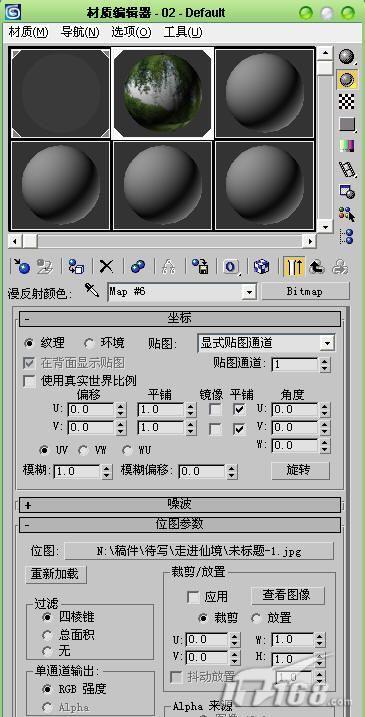
图5 3ds Max位图材质
第六步:单击工具栏中的“转到父对象”按钮返回到上层材质面板。还是在“贴图”卷展栏中,点选“漫反射颜色”通道右侧的“None”按钮,将其拖放到“自发光”通道上,在弹出的“复制(实例)贴图”对话框中选择“复制”选项,这样“自发光”通道也具有了与“漫反射颜色”通道相同的材质,接下来将“自发光”通道的“数量”参数值设置为60,如图6所示。单击工具栏中的“将材质指定给选定对象”按钮,赋予另一个平面材质。关闭“材质编辑器”对话框。
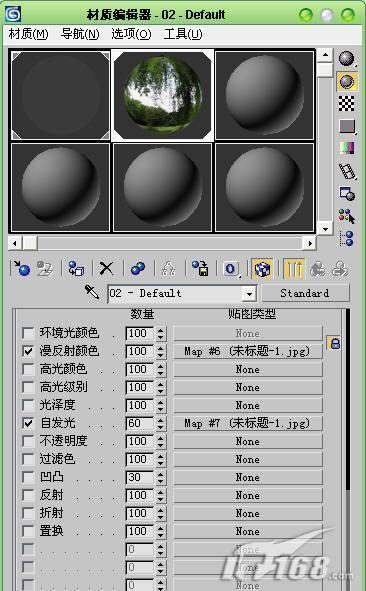
图6 3ds Max自发光
.jpg)
.jpg)
.jpg)
.jpg)
.jpg)
.jpg)
.jpg)
.jpg)

.jpg)
.jpg)
.jpg)
.jpg)
.jpg)
.jpg)
.jpg)
.jpg)
.jpg)
.jpg)
.jpg)
.jpg)
.jpg)

.jpg)
.jpg)
.jpg)
.jpg)
.jpg)
.jpg)
.jpg)
.jpg)
.jpg)
.jpg)


.jpg)
.jpg)
.jpg)
.jpg)
.jpg)
.jpg)

.jpg)
.jpg)
.jpg)
.jpg)
.jpg)
.jpg)
.jpg)
.jpg)
.jpg)
.jpg)

.jpg)


